





Come Ottimizzare Windows 11 per PC Meno Performanti: Una Guida Dettagliata
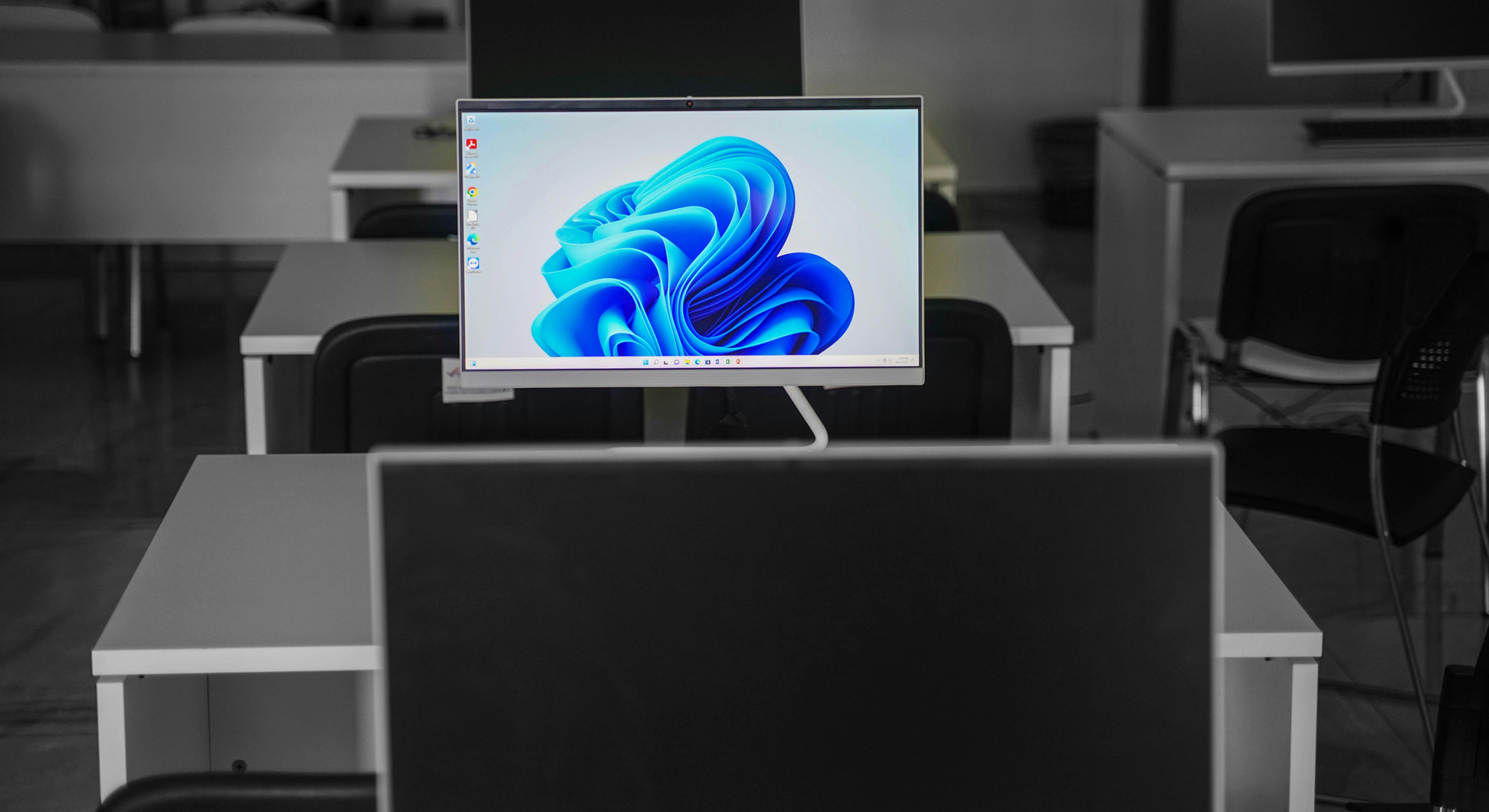
Windows 11, con la sua interfaccia moderna e le nuove funzionalità, può essere esigente in termini di risorse. Se hai un PC meno recente o con hardware limitato, è fondamentale ottimizzarlo per garantire un’esperienza fluida. Non si tratta solo di disattivare qualche funzione estetica, ma di agire a fondo su diversi aspetti tecnici.
1. Gestione dell’Avvio e Servizi
Un avvio lento e un sistema pesante sono spesso causati da troppi programmi e servizi che si caricano all’accensione.
- Disattivare i Programmi all’Avvio:
- Premi
Ctrl + Maiusc + Escper aprire il Task Manager. - Vai alla scheda “App di avvio“.
- Ordina per “Stato” e disabilita tutti i programmi non essenziali che si avviano con Windows. Lascia attivi solo antivirus e driver critici.
- Premi
- Gestire i Servizi di Windows:
- Digita
services.mscnella barra di ricerca di Windows e premi Invio. - Si apre la console dei servizi. Non disabilitare servizi di cui non sei sicuro, potresti causare instabilità. Concentrati su quelli che sai essere superflui per il tuo utilizzo. Ad esempio:
- Print Spooler: Se non usi una stampante, puoi impostarlo su “Manuale” o “Disabilitato”.
- Fax: Se non usi il fax, disabilitalo.
- Windows Search: Se non usi spesso la ricerca rapida di Windows, puoi impostarlo su “Disabilitato” (attenzione: la ricerca file sarà più lenta).
- Superfetch / SysMain: Se hai un SSD, disabilitarlo può migliorare le prestazioni (su HDD può aiutare, ma su PC lenti spesso è controproducente).
- Collegamento Gruppi di Rete (HomeGroup Listener/Provider): Se non usi gruppi home, disabilita.
- Per disabilitare un servizio, fai doppio clic su di esso, imposta “Tipo di avvio” su “Disabilitato” o “Manuale” e clicca “Applica”.
- Digita
2. Ottimizzazione delle Impostazioni Grafiche e Prestazionali
Le animazioni e gli effetti visivi di Windows 11 sono belli, ma consumano risorse.
- Regolare le Prestazioni Visive:
- Cerca “Regola l’aspetto e le prestazioni di Windows” nella barra di ricerca e apri il risultato.
- Nella scheda “Effetti visivi”, seleziona “Regola in modo da ottenere le prestazioni migliori“. Questo disattiva la maggior parte delle animazioni e delle ombre, rendendo l’interfaccia più reattiva.
- In alternativa, puoi scegliere “Personalizzato” e disabilitare solo gli effetti che ritieni superflui (es. animazioni nelle barre delle applicazioni, animazioni delle finestre, ombreggiature).
- Modalità Gioco e Grafica:
- Vai su
Impostazioni > Giochi > Modalità Giocoe assicurati che sia attiva. Aiuta a ottimizzare le risorse per il gaming. - In
Impostazioni > Sistema > Schermo > Grafica, puoi specificare manualmente le app e assegnare loro la “Modalità prestazioni elevate” se hai una GPU dedicata, anche se meno potente. Questo è più utile per i laptop con GPU integrata/dedicata per forzare l’uso della dedicata.
- Vai su
3. Disattivare Funzionalità Non Essenziali
Windows 11 include diverse funzionalità in background che potresti non utilizzare.
- Disabilitare gli Effetti di Trasparenza:
Impostazioni > Personalizzazione > Colori. Disattiva “Effetti di trasparenza“.
- Disabilitare le Notifiche non Necessarie:
Impostazioni > Sistema > Notifiche. Disattiva le notifiche da app che non ti interessano.
- Disattivare i Widget:
- Fai clic destro sulla barra delle applicazioni e vai su “Impostazioni della barra delle applicazioni”.
- Disattiva il toggle per i “Widget“. Consumano risorse in background.
- Disabilitare Chat (Microsoft Teams):
- Sempre nelle “Impostazioni della barra delle applicazioni”, disattiva il toggle per “Chat” (se non usi Teams).
- Ottimizzare la Privacy (e le risorse):
Impostazioni > Privacy e sicurezza. Rivedi tutte le sezioni (generale, diagnostica e feedback, cronologia attività, autorizzazioni app) e disattiva ciò che non ti serve. In particolare:- Disattiva “Consenti alle app di usare ID pubblicitario”.
- In “Diagnostica e feedback”, imposta i dati diagnostici su “Obbligatori” e disattiva la “Esperienza personalizzata”.
- In “Cronologia attività”, disattiva “Memorizza la cronologia delle attività in questo dispositivo”.
- Per le “Autorizzazioni app” (es. Posizione, Fotocamera, Microfono, Notifiche, App in background), disattiva l’accesso per tutte le app che non lo richiedono esplicitamente o che non usi. Le App in background sono particolarmente importanti da gestire: disattiva quelle che non devono rimanere attive.
4. Pulizia del Disco e Manutenzione Regolare
Un disco intasato rallenta il sistema, specialmente se è un HDD.
- Pulizia Disco:
- Cerca “Pulizia disco” nella barra di ricerca di Windows.
- Seleziona l’unità (C: di solito) e clicca “OK”.
- Clicca su “Pulizia file di sistema“. Lascia che scansioni.
- Seleziona le voci come “Download di programmi”, “File temporanei di installazione di Windows”, “File di ottimizzazione recapito” e “Pulizia di Windows Update” per liberare spazio.
- Defragmentazione (solo per HDD):
- Cerca “Deframmenta e ottimizza unità” nella barra di ricerca.
- Se hai un HDD, selezionalo e clicca “Ottimizza”. Non farlo mai su un SSD.
- Gestione dello Spazio su Disco:
Impostazioni > Sistema > Archiviazione. Puoi attivare “Sensore di archiviazione” per eliminare automaticamente i file temporanei.
5. Driver Aggiornati e BIOS/UEFI
Driver obsoleti possono causare problemi di prestazioni e stabilità.
- Aggiornare i Driver:
- Assicurati che i driver della tua scheda video (GPU), del chipset della scheda madre e di altri componenti siano aggiornati. Visita i siti web dei produttori (NVIDIA, AMD, Intel, produttore della scheda madre) per scaricare le versioni più recenti.
- Aggiornare il BIOS/UEFI:
- Un BIOS/UEFI aggiornato può migliorare la compatibilità hardware, la stabilità e a volte anche le prestazioni. Controlla il sito del produttore della tua scheda madre per le istruzioni. Attenzione: questa operazione è più rischiosa e va fatta con cura.
6. Considerare l’Upgrade Hardware (Se Possibile)
Se il software non basta, l’hardware è la soluzione definitiva.
- SSD: Se il tuo PC ha ancora un HDD, l’upgrade a un SSD (anche un SATA SSD economico) è l’investimento con il maggiore impatto sulle prestazioni percepite. Il sistema si avvierà e le applicazioni si caricheranno in una frazione del tempo.
- RAM: Aumentare la RAM a 8GB o 16GB (a seconda dell’utilizzo) può fare una grande differenza per il multitasking e l’esecuzione di applicazioni più esigenti.
- CPU/GPU (più costoso): Se il tuo processore o la scheda grafica sono molto vecchi, l’upgrade di questi componenti è un’opzione, ma spesso implica la sostituzione di scheda madre e RAM, rendendola una spesa più considerevole.
Applicando queste ottimizzazioni tecniche, potrai rendere Windows 11 significativamente più reattivo e utilizzabile anche su hardware meno performante, estendendo la vita utile del tuo PC.
Ultime News

Come creare una password specifica per le app da iCloud

Come vedere l’email registrata su Instagram

Come gestire l’inoltro della PEC Aruba verso un altro indirizzo email

Come eliminare la pubblicità su Android e rimuovere eventuali virus dallo smartphone

Come verificare i mAh effettivi residui della batteria di uno smartphone Android
Radio Kaffeine

I più letti