





Configurare un NAS a 4 Bay: Guida Tecnica Passo Passo
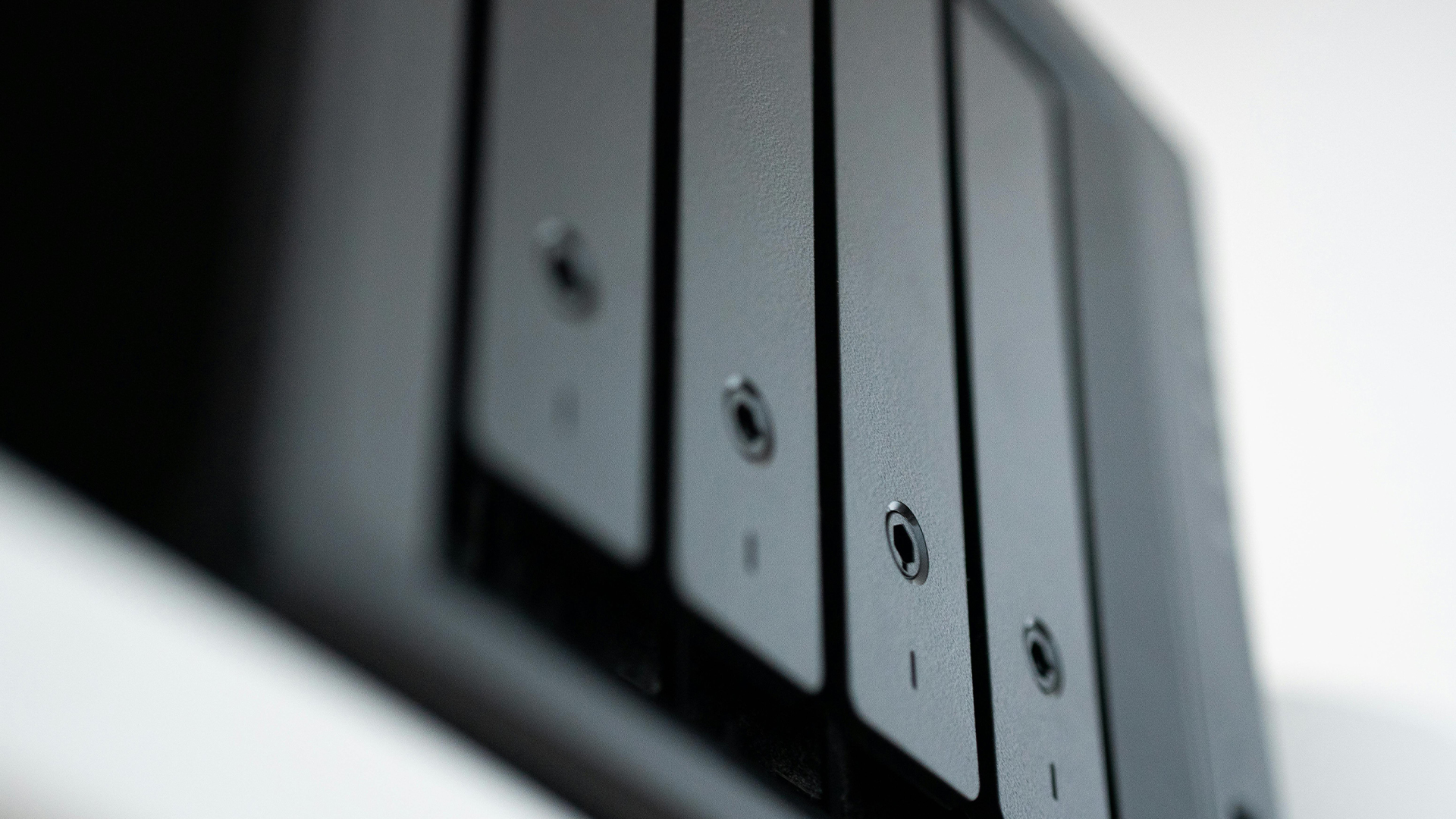
Un NAS (Network Attached Storage) a 4 alloggiamenti (bay) è una soluzione di storage versatile, ideale per uffici, piccole imprese e utenti power che necessitano di grande capacità, ridondanza dei dati e accesso remoto sicuro. Configurare un NAS a 4 Bay significa non solo installare gli hard disk, ma anche scegliere il giusto livello RAID per bilanciare prestazioni e sicurezza.
Fase 1: Preparazione e Installazione Hardware
1. Scelta degli Hard Disk (HDD)
- Tipo di Unità: Utilizza dischi rigidi specifici per NAS (es. Seagate IronWolf, WD Red Pro). Questi dischi sono progettati per operare 24/7 e sopportare vibrazioni e carichi di lavoro multi-utente.
- Capacità e Quantità: Un NAS a 4 Bay richiede un minimo di due dischi per la ridondanza, ma per sfruttarlo appieno, è consigliabile installarne quattro, tutti della stessa dimensione e velocità.
2. Installazione Fisica
- Spegni il NAS e scollega l’alimentazione.
- Installa i dischi: Inserisci gli HDD negli alloggiamenti (bay) e fissali con le viti fornite o i meccanismi tool-less del case.
- Connessione: Collega il NAS alla tua rete locale (LAN) utilizzando un cavo Ethernet (idealmente Cat 5e o Cat 6) collegato al tuo router o switch.
- Avvio: Collega l’alimentazione e accendi il NAS.
Fase 2: Configurazione del Software (Inizializzazione)
1. Accesso all’Interfaccia Web
- Trova l’IP: Utilizza il software di ricerca fornito dal produttore del NAS (es. Synology Assistant, QNAP Qfinder Pro) o controlla la lista dei dispositivi connessi sul tuo router per trovare l’indirizzo IP del NAS.
- Login: Apri un browser web e digita l’indirizzo IP del NAS. Segui le istruzioni iniziali per creare l’account amministratore (username e password) e aggiornare il firmware (sistema operativo del NAS).
2. Selezione del Livello RAID (Cruciale)
Il RAID (Redundant Array of Independent Disks) è la tecnologia che combina i dischi in un’unica unità logica. Con 4 dischi, le opzioni più comuni sono:
- Raccomandazione Tecnica: Per un NAS a 4 Bay, il RAID 5 offre il miglior compromesso. Se la sicurezza è priorità assoluta, opta per il RAID 6.
- Configurazione: Nelle impostazioni del NAS (es. “Storage Manager”), seleziona tutti e quattro i dischi e scegli il livello RAID desiderato. Il NAS inizierà la creazione del volume (operazione che può richiedere ore).
Fase 3: Creazione di Volumi e Cartelle
1. Creazione del Volume (Storage Pool)
Dopo aver configurato il RAID, il NAS crea un pool di archiviazione. All’interno di questo pool, dovrai creare uno o più Volumi.
- Opzione 1 (Semplice): Un singolo volume che utilizza l’intero pool RAID.
- Opzione 2 (Avanzata): Più volumi per separare i dati (es. Volume 1 per i backup, Volume 2 per i media).
2. Creazione Utenti e Cartelle Condivise
- Utenti e Gruppi: Crea utenti specifici per ogni persona o reparto (es. “Utente_IT”, “Marketing”, “Famiglia”). Assegna password forti.
- Cartelle Condivise: Crea le cartelle (es.
/Documenti,/Media,/Backup). - Permessi: Questo è fondamentale. Assegna privilegi di accesso (Sola lettura, Lettura/Scrittura, Nessun accesso) a ciascun utente o gruppo per ogni cartella condivisa.
Fase 4: Accesso e Sicurezza Avanzata
1. Accesso alla Rete Locale (LAN)
- Windows: Digita
\\indirizzo_ip_del_nasin Esplora file. Ti verrà richiesto il nome utente e la password di un utente autorizzato. - macOS: Vai su Vai Connessione al server e digita
smb://indirizzo_ip_del_nas.
2. Configurazione di Accesso Remoto e Sicurezza
- DDNS (Dynamic DNS): Abilita il servizio DDNS (spesso fornito gratuitamente dal produttore del NAS) per accedere al NAS da remoto tramite un nome di dominio (es.
mioprofilo.synology.me) invece di un indirizzo IP dinamico. - Port Forwarding (Attenzione): Per l’accesso remoto diretto, dovrai configurare il Port Forwarding sul tuo router, mappando le porte del NAS (es. 5000/5001) a porte pubbliche. Questo aumenta il rischio di sicurezza.
- VPN (Consigliato): La soluzione più sicura è configurare un server VPN direttamente sul NAS (o sul router). In questo modo, quando accedi da remoto, sei sempre connesso alla rete locale, proteggendo l’accesso ai dati.
-
2FA (Autenticazione a due fattori): Abilita sempre l’autenticazione a due fattori per l’account amministratore del NAS.
Ultime News

Come creare una password specifica per le app da iCloud

Come vedere l’email registrata su Instagram

Come gestire l’inoltro della PEC Aruba verso un altro indirizzo email

Come eliminare la pubblicità su Android e rimuovere eventuali virus dallo smartphone

Come verificare i mAh effettivi residui della batteria di uno smartphone Android
Radio Kaffeine

I più letti