





Come Convertire un Disco da GPT a MBR: Metodi e Utility Efficaci
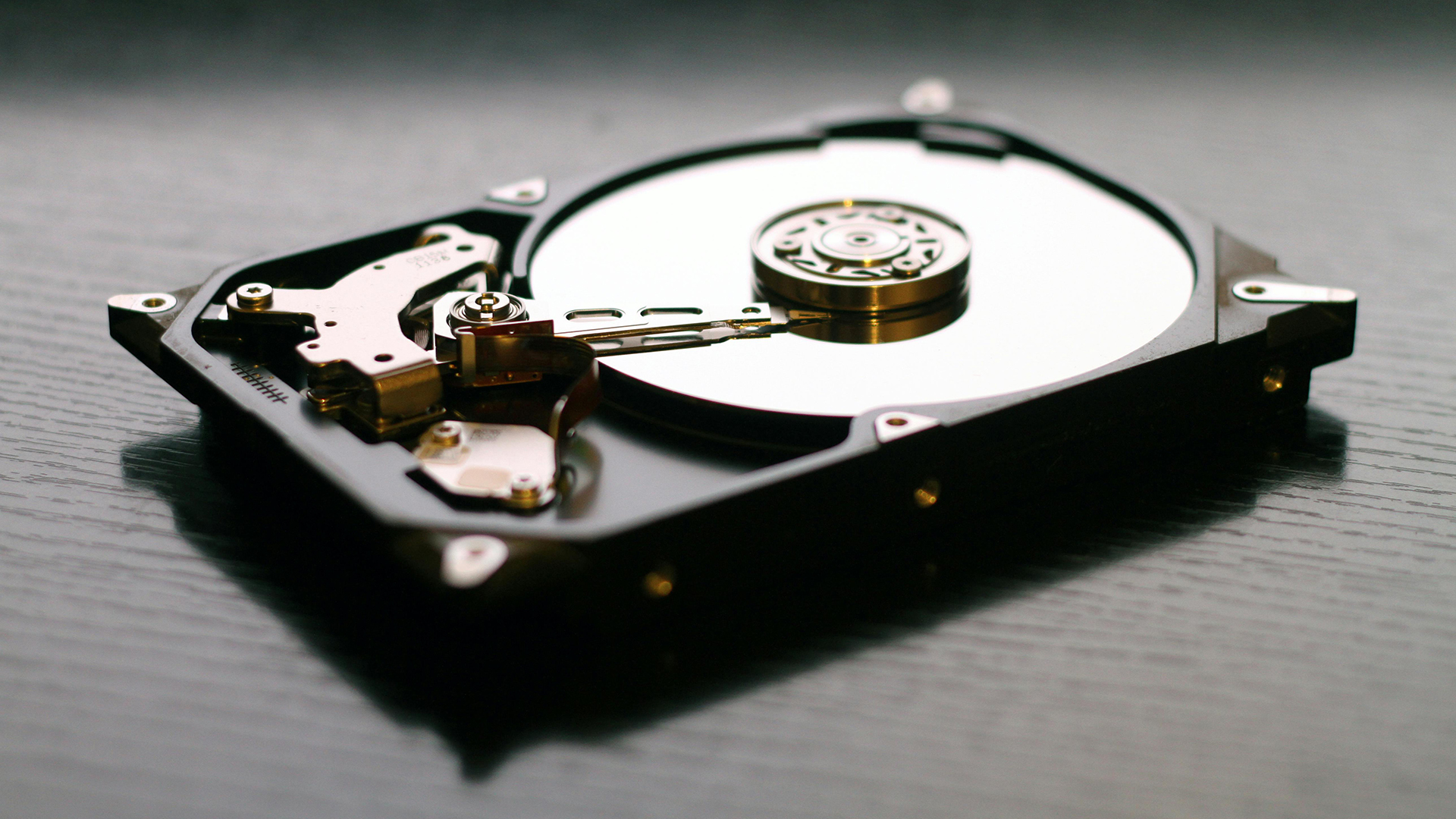
La conversione di uno schema di partizionamento da GPT (GUID Partition Table) a MBR (Master Boot Record) è spesso necessaria per garantire la compatibilità con sistemi operativi più vecchi (come Windows XP) o per risolvere problemi di avvio su BIOS Legacy. Sebbene GPT sia lo standard moderno (richiesto da Windows 11 su sistemi UEFI), MBR rimane una necessità in certi ambienti.
Ecco una guida tecnica e dettagliata sui metodi per eseguire questa conversione.
Avvertenza Fondamentale: Backup dei Dati
La conversione da GPT a MBR richiede l’eliminazione di tutte le partizioni sul disco.
Prima di iniziare qualsiasi procedura, è obbligatorio eseguire il backup completo di tutti i dati presenti sul disco che si desidera convertire.
Metodo 1: Conversione Tramite Riga di Comando (CMD) con DiskPart
Questo metodo è integrato in Windows e non richiede software aggiuntivo. È potente ma distruttivo (cancella i dati).
- Avvio del Prompt: Premi $\text{Win} + \text{R}$, digita
cmde premi $\text{Ctrl} + \text{Shift} + \text{Invio}$ per aprire il Prompt dei comandi come amministratore.- Alternativa: Se il disco è quello di sistema, avvia il PC da un’unità di installazione di Windows (USB o DVD) e, nella schermata di installazione, premi $\text{Shift} + \text{F10}$ per aprire il Prompt dei comandi.
- Accesso a DiskPart: Digita
diskparte premi Invio. - Elenco Dischi: Digita
list disk. Questo elencherà tutti i dischi collegati al PC. - Selezione Disco: Individua il numero del disco che vuoi convertire (es. Disco 1). Fai molta attenzione a selezionare il disco giusto. Digita
select disk [numero_disco](es.select disk 1). - Pulizia Completa: Digita
clean. Questo comando cancella tutte le partizioni e tutti i dati sul disco selezionato. - Conversione: Digita il comando di conversione:
convert mbr. - Uscita: Digita
exitper chiudere DiskPart.
Il disco è ora nello schema MBR e puoi procedere alla creazione di nuove partizioni (max 4 primarie).
Metodo 2: Conversione Tramite Utility Grafica Integrata (Gestione Disco)
Questo metodo è accessibile tramite l’interfaccia grafica di Windows, ma funziona solo se il disco è vuoto e non contiene partizioni.
- Avvio Gestione Disco: Premi $\text{Win} + \text{R}$ e digita
diskmgmt.msc. - Eliminazione Partizioni: Clicca con il tasto destro su ciascuna partizione presente sul disco GPT e seleziona “Elimina volume…”.
- Al termine, l’intero disco risulterà come “Spazio non allocato”.
- Conversione: Clicca con il tasto destro sul nome del disco (la casella a sinistra che indica “Disco X”) e seleziona “Converti in disco MBR”.
- Nota: Se l’opzione “Converti in disco MBR” è grigia, significa che ci sono ancora partizioni o dati non eliminati correttamente (in tal caso, usa DiskPart).
Metodo 3: Utility Gratuite di Terze Parti (AOMEI Partition Assistant Standard)
Per gli utenti che preferiscono un’interfaccia grafica o necessitano di una conversione non distruttiva (senza perdere i dati), le utility di terze parti sono la soluzione migliore.
AOMEI Partition Assistant Standard (versione gratuita) è altamente raccomandato:
- Installazione: Scarica e installa la versione Standard gratuita di AOMEI Partition Assistant.
- Selezione Disco: Avvia il programma. Clicca con il tasto destro sul disco che desideri convertire (assicurati che sia quello giusto).
- Conversione: Seleziona l’opzione “Converti in disco MBR”.
- Conferma: AOMEI ti avviserà dei potenziali problemi (soprattutto se il disco è di sistema). Clicca su “OK” per procedere.
- Applicazione: La conversione non viene eseguita immediatamente. Clicca sul pulsante “Applica” nell’angolo in alto a sinistra e poi su “Prosegui” per eseguire l’operazione.
-
Vantaggio AOMEI: Sebbene sia necessario fare il backup, AOMEI tenta di eseguire la conversione da GPT a MBR mantenendo i dati, cosa che né DiskPart né Gestione Disco permettono. Tuttavia, per la massima sicurezza, il backup resta obbligatorio.
Ultime News

Come creare una password specifica per le app da iCloud

Come vedere l’email registrata su Instagram

Come gestire l’inoltro della PEC Aruba verso un altro indirizzo email

Come eliminare la pubblicità su Android e rimuovere eventuali virus dallo smartphone

Come verificare i mAh effettivi residui della batteria di uno smartphone Android
Radio Kaffeine

I più letti