





Come Installare ChromeOS (Tramite ChromeOS Flex)
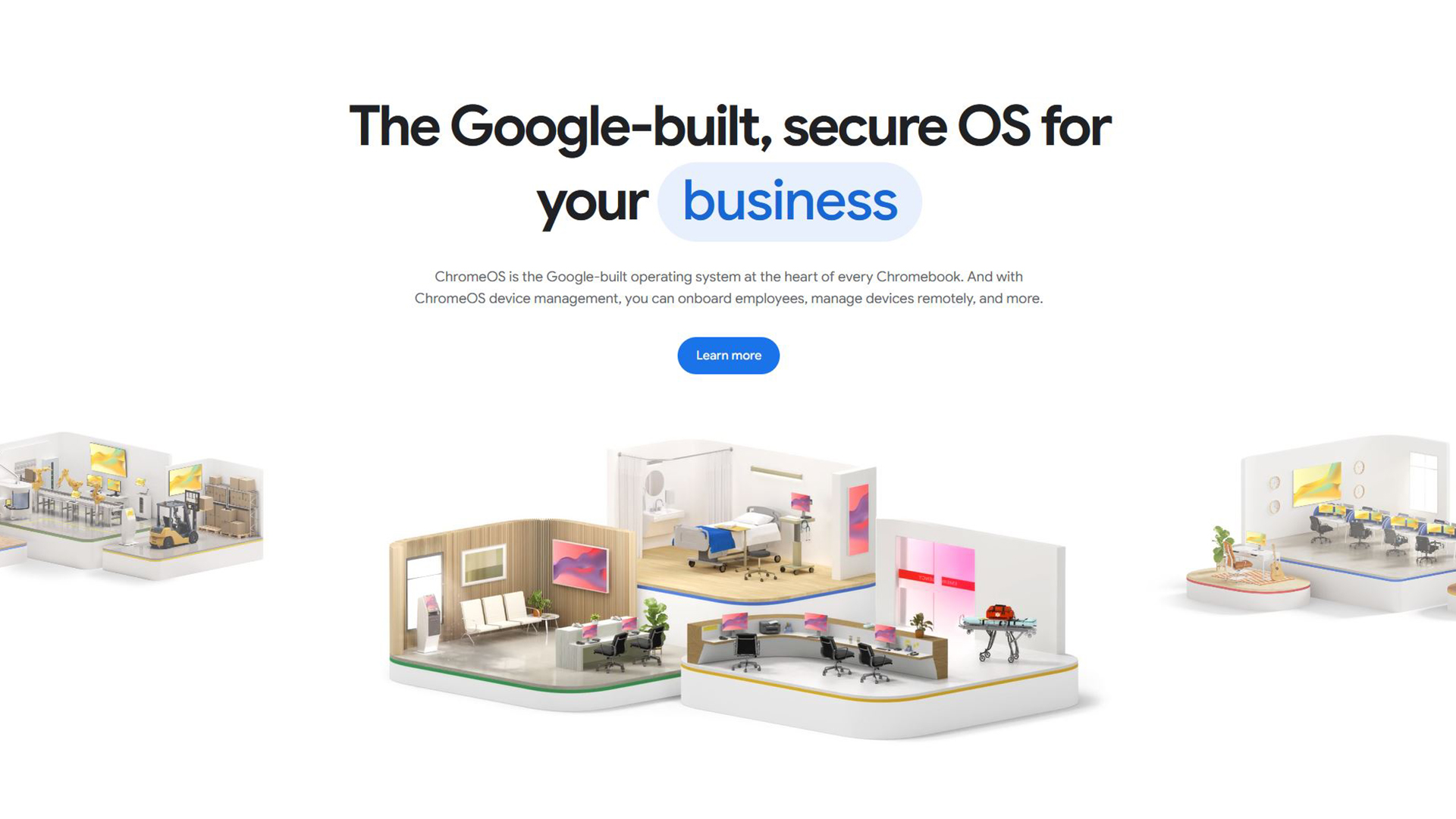
ChromeOS Flex è il sistema operativo ufficiale e gratuito di Google che permette di installare la potenza e la sicurezza di ChromeOS su PC o Mac esistenti, anche datati. È progettato per essere leggero, veloce e facile da gestire, respirando nuova vita nell’hardware obsoleto.
L’installazione avviene in due fasi: creazione di un’unità USB avviabile e installazione vera e propria sul computer di destinazione.
1. Requisiti e Preparazione
Per installare ChromeOS Flex avrai bisogno di:
-
Computer di Destinazione: Un PC o Mac con processore Intel o AMD, almeno 4 GB di RAM e 16 GB di storage. L’hardware deve supportare l’avvio da USB.
-
Computer Funzionante (per la creazione dell’USB): Un altro PC o Mac con accesso a Google Chrome.
-
Chiavetta USB: Una chiavetta da almeno 8 GB o più.
Attenzione: Durante la procedura, tutti i dati presenti sulla chiavetta USB e, successivamente, sul disco rigido del computer di destinazione verranno cancellati. Effettua un backup dei tuoi dati prima di iniziare.
2. Creazione della Chiavetta USB Avviabile
Questo passaggio utilizza un’estensione ufficiale di Google per preparare l’installazione.
-
Installa l’Estensione: Sul tuo computer funzionante, apri il browser Google Chrome e installa l’estensione “Utilità ripristino Chromebook” (Chromebook Recovery Utility) dal Chrome Web Store.
-
Avvia l’Utilità: Dopo l’installazione, fai clic sull’icona dell’estensione (di solito l’icona del puzzle nella barra degli strumenti di Chrome) e avvia l’utilità.
-
Seleziona Modello: Nella finestra dell’utilità:
-
Clicca su “Inizia” o “Get started”.
-
Clicca su “Seleziona un modello da un elenco”.
-
Produttore: Scegli Google.
-
Prodotto: Scegli “ChromeOS Flex”.
-
-
Seleziona la Chiavetta: Collega la tua chiavetta USB (almeno 8 GB) e selezionala dall’elenco.
-
Creazione: Clicca su “Crea ora”. Il processo scaricherà l’immagine di ChromeOS Flex e la scriverà sulla chiavetta USB. Questa operazione può richiedere diversi minuti.
3. Installazione di ChromeOS Flex sul Computer di Destinazione
Una volta pronta la chiavetta USB, puoi procedere all’installazione sul computer dove desideri ChromeOS.
-
Avvio da USB:
-
Inserisci la chiavetta USB nel computer di destinazione.
-
Riavvia il computer.
-
Durante l’avvio, premi il tasto corretto per accedere al menu di avvio (boot menu) o alle impostazioni del BIOS/UEFI. I tasti comuni sono F2, F12, ESC o Canc (variano a seconda del produttore, es. Dell, HP, Lenovo, ecc.).
-
Seleziona la tua chiavetta USB dall’elenco dei dispositivi di avvio (potrebbe essere elencata come “USB Drive” o “UEFI” + nome della chiavetta).
-
-
Schermata di Benvenuto: Il computer si avvierà su ChromeOS Flex. Verrà visualizzata la schermata di benvenuto. NON procedere subito con l’installazione.
-
Test Live (Opzionale, ma consigliato):
-
Clicca su “Prova ChromeOS Flex” (Try ChromeOS Flex).
-
Completa l’accesso iniziale con il tuo account Google. Questo ti permetterà di testare se tutte le funzionalità di base (Wi-Fi, Audio, Touchpad) funzionano correttamente sul tuo hardware prima di installare.
-
-
Installazione Definitiva:
-
Dopo il test live o direttamente dalla schermata di benvenuto, clicca sul menu in basso a destra e seleziona “Installa ChromeOS Flex” (Install ChromeOS Flex).
-
Conferma: Il sistema ti avviserà che tutti i dati sul disco rigido del computer verranno cancellati. Accetta e procedi.
-
-
Completamento: Il processo di installazione richiederà circa 20-30 minuti.
-
Primo Avvio: Una volta completata l’installazione, il computer si spegnerà. Rimuovi la chiavetta USB e riaccendi il computer. ChromeOS Flex si avvierà direttamente, pronto per la configurazione finale e l’utilizzo.
Ultime News

Come creare una password specifica per le app da iCloud

Come vedere l’email registrata su Instagram

Come gestire l’inoltro della PEC Aruba verso un altro indirizzo email

Come eliminare la pubblicità su Android e rimuovere eventuali virus dallo smartphone

Come verificare i mAh effettivi residui della batteria di uno smartphone Android
Radio Kaffeine

I più letti