





Come Ripristinare Huawei Nova ai Dati di Fabbrica
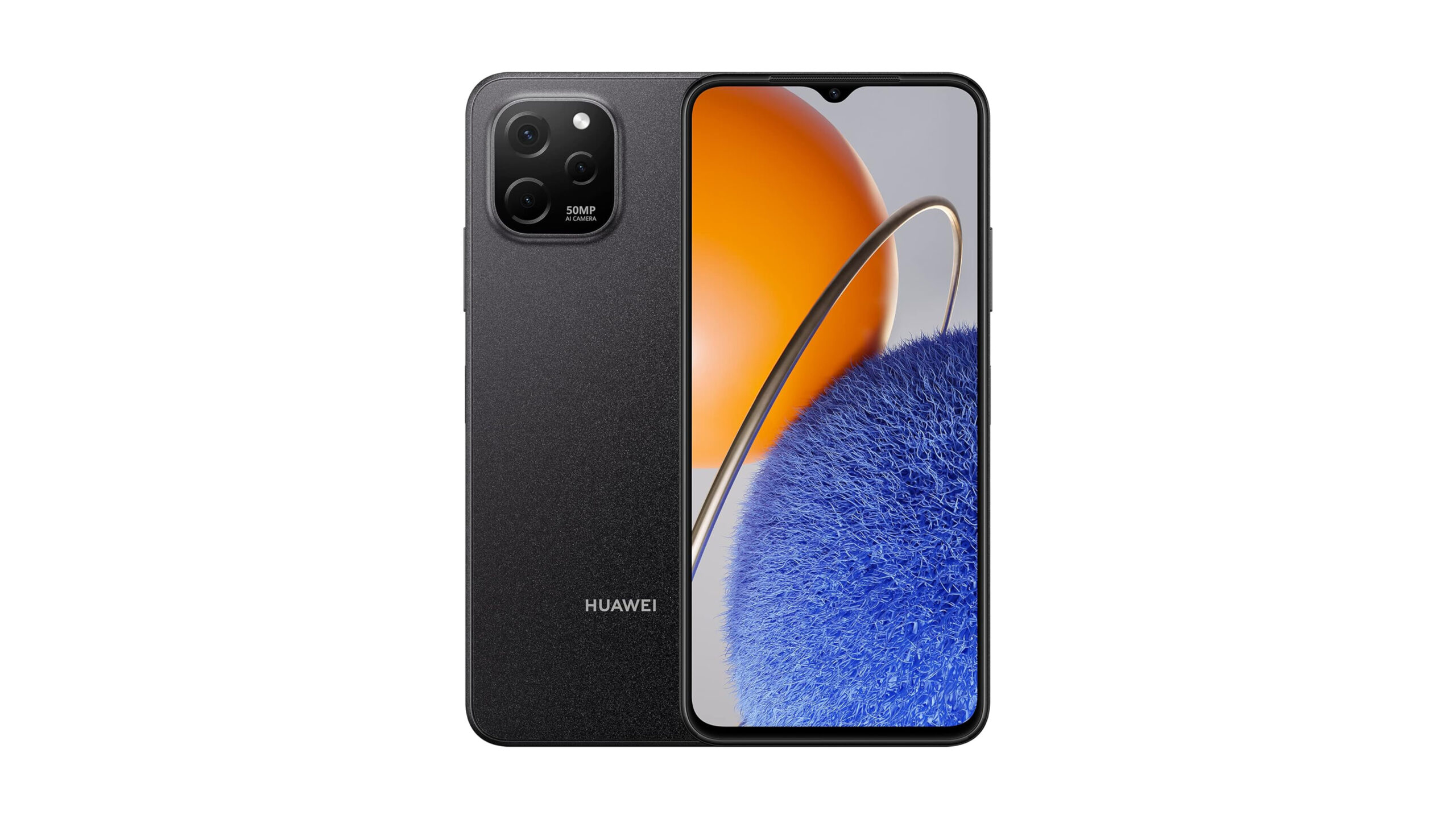
Il ripristino completo del dispositivo è necessario in caso di malfunzionamenti software persistenti, problemi di prestazioni, o prima di vendere/cedere il telefono.
1. ⚠️ Passaggi Preliminari Cruciali
Prima di avviare qualsiasi procedura di ripristino, è obbligatorio eseguire i seguenti passaggi per evitare la perdita di dati e blocchi di sicurezza:
A. Backup dei Dati
-
Huawei Cloud: Se attivo, verifica che foto, video e documenti siano sincronizzati su Huawei Cloud.
-
PC/Google: Esegui un backup manuale su un PC o assicurati che le tue foto siano sincronizzate su Google Foto e i contatti su Google Contatti.
B. Rimozione degli Account di Sicurezza
Questa è la fase più importante per prevenire il blocco FRP (Factory Reset Protection), che impedirebbe al nuovo proprietario (o a te stesso) di riattivare il telefono senza le credenziali precedenti.
-
Rimuovi Google Account: Vai su Impostazioni > Utenti e account > Google. Seleziona il tuo account Google e tocca “Rimuovi account” (o “Elimina account”). Ripeti per tutti gli account Google.
-
Rimuovi Huawei ID: Vai su Impostazioni e tocca il tuo Huawei ID (in cima). Scorri fino in fondo e tocca “Esci”.
2. Metodo 1: Ripristino Standard (Soft Reset)
Questo metodo è il più comune e viene utilizzato quando il telefono è funzionante e accessibile.
-
Accedi alle Impostazioni: Vai all’app Impostazioni (l’icona dell’ingranaggio).
-
Sistema e Aggiornamenti: Cerca e tocca la voce “Sistema e aggiornamenti” (o, a seconda della versione EMUI, solo “Sistema”).
-
Ripristino: All’interno del menu Sistema, cerca e tocca “Ripristino”.
-
Ripristino Dati di Fabbrica: Seleziona l’opzione “Ripristina telefono” o “Ripristina dati di fabbrica”.
-
Conferma: Leggi l’avviso che ti informa che tutti i dati verranno cancellati. Ti verrà richiesto il PIN, la password o l’impronta digitale del telefono. Tocca nuovamente “Ripristina telefono” per avviare il processo.
Il telefono si spegnerà, eseguirà la cancellazione e si riavvierà. Il primo avvio dopo il ripristino sarà più lungo del normale.
3. Metodo 2: Ripristino Forzato (Hard Reset tramite Recovery)
Questo metodo è necessario se il telefono è bloccato da una password dimenticata, se non si avvia correttamente (è bloccato in un loop) o se la schermata home non è accessibile.
-
Spegni il Telefono: Tieni premuto il tasto di accensione e seleziona “Spegni”. Se il telefono è bloccato, tieni premuto il tasto di accensione finché non si spegne completamente (circa 10-15 secondi).
-
Accedi alla Modalità Recovery:
-
Huawei Nova standard: Tieni premuti contemporaneamente il tasto Volume Su e il tasto Accensione.
-
Rilascia i Tasti: Rilascia i tasti appena appare il logo Huawei (o la schermata EMUI/HarmonyOS).
-
-
Navigazione nel Menu Recovery: Utilizza i tasti Volume Su/Giù per navigare nel menu e il tasto Accensione per selezionare.
-
Seleziona: “Clear data” (Cancella dati).
-
Seleziona: “Factory reset” (Ripristino di fabbrica).
-
-
Conferma: In alcuni modelli Huawei, è necessario digitare la parola “yes” per confermare la consapevolezza della cancellazione dei dati.
-
Avvia Ripristino: Seleziona di nuovo “Factory reset” e attendi il completamento del processo.
-
Riavvio: Al termine, seleziona “Reboot system now” (Riavvia sistema ora).
Dopo il ripristino, l’iPhone si avvierà sulla schermata di benvenuto iniziale, pronto per una nuova configurazione.
Ultime News

Come creare tabelle responsive nell’editor di WordPress

Come creare una password specifica per le app da iCloud

Come vedere l’email registrata su Instagram

Come gestire l’inoltro della PEC Aruba verso un altro indirizzo email

Come eliminare la pubblicità su Android e rimuovere eventuali virus dallo smartphone
Radio Kaffeine

I più letti