





Come Ripristinare un Telefono Android Bloccato
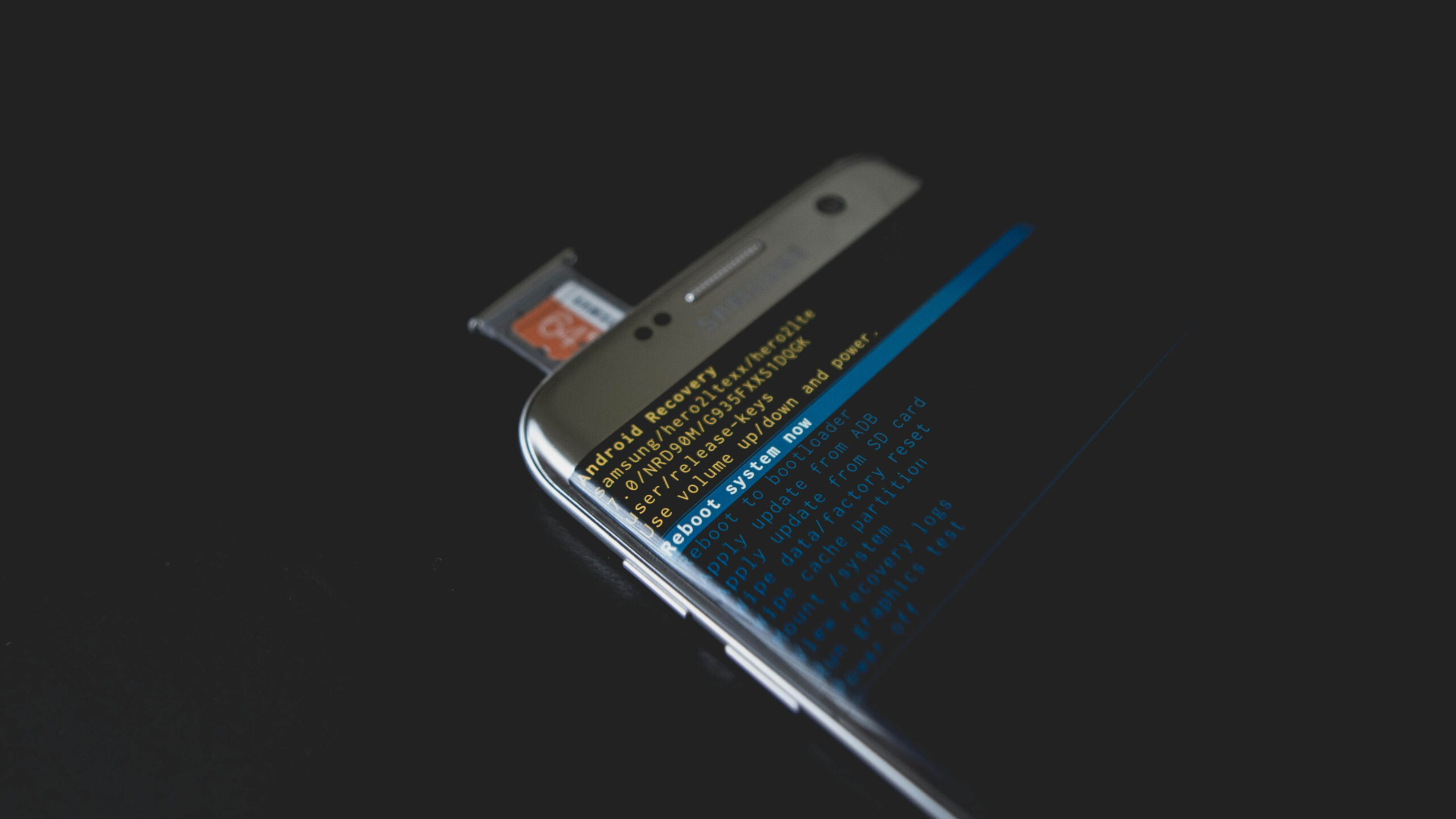
Prima di procedere con un Hard Reset, che comporta la cancellazione di tutti i dati personali, è fondamentale provare la soluzione meno invasiva.
1. 🧊 Soluzione Immediata: Riavvio Forzato (Soft Reset)
Se il telefono è semplicemente congelato e non risponde ai comandi o al touchscreen, la prima cosa da fare è forzare il riavvio:
-
Procedura: Tieni premuti contemporaneamente il tasto Accensione (Power) e il tasto Volume Giù (Volume Down) per circa 10-15 secondi.
-
Risultato: Il telefono dovrebbe spegnersi e riavviarsi immediatamente.
-
Funzione: Questo non cancella i dati, ma chiude tutti i processi e ricarica il sistema operativo, risolvendo la maggior parte dei blocchi momentanei.
Se il telefono continua a non avviarsi o il blocco è dovuto a una password dimenticata, è necessario un Hard Reset.
2. ⚠️ Preparazione al Ripristino (Se Possibile)
Se il blocco non è totale (ad esempio, hai dimenticato il PIN ma riesci a sbloccare con l’impronta digitale) o se stai preparando il telefono per la vendita, esegui questi passaggi per evitare il blocco FRP (Factory Reset Protection):
-
Backup dei Dati: Salva foto, video e documenti su un cloud (Google Drive, Google Foto) o su un PC.
-
Rimuovi Account Google: Vai su Impostazioni > Account e rimuovi tutti gli account Google dal dispositivo. Questo è vitale per prevenire il blocco FRP, che richiederebbe le vecchie credenziali dopo il reset.
3. 🔨 Metodo Definitivo: Hard Reset tramite Modalità Recovery
Questo metodo è l’unica soluzione per ripristinare i telefoni bloccati da password dimenticate o boot loop.
-
Spegni Completamente il Telefono: Tieni premuto il tasto Accensione e spegni il dispositivo. Se non risponde, usa la procedura di Riavvio Forzato (Punto 1) e continua a tenere premuti i tasti finché lo schermo non si spegne.
-
Accesso alla Modalità Recovery: La combinazione di tasti varia in base al produttore, ma le più comuni sono:
-
Samsung, Huawei, Xiaomi: Tieni premuti contemporaneamente Volume Su (+) + Tasto Accensione.
-
Motorola, Google Pixel: Tieni premuti Volume Giù (-) + Tasto Accensione per entrare nel menu Fastboot, e poi naviga fino a “Recovery Mode”.
-
-
Navigazione nel Menu: Dopo l’apparizione del logo Android o del produttore, il telefono entrerà nella Modalità Recovery. Utilizza i tasti Volume Su/Giù per navigare tra le opzioni e il tasto Accensione per selezionare.
-
Esegui il Ripristino:
-
Seleziona l’opzione “Wipe data/factory reset” (Cancella dati/Ripristino di fabbrica).
-
Conferma la tua scelta selezionando “Factory data reset”.
-
-
Riavvio: Una volta completata la cancellazione (che può richiedere diversi minuti), seleziona “Reboot system now” (Riavvia sistema ora).
Il telefono si riavvierà e sarà riportato allo stato di fabbrica. Sarà quindi necessario eseguire la configurazione iniziale come se fosse nuovo.
4. 🔗 Metodo Alternativo per Blocchi PIN/Password (Se il FRP è Disattivato)
Se sul telefono erano attivate le opzioni di Find My Device (Trova il mio dispositivo) di Google e la protezione FRP era disattivata (ovvero l’account Google era rimosso):
-
Accedi al PC: Da un computer, visita il sito Android Find My Device (cercando “Trova il mio dispositivo” su Google) e accedi con l’account Google associato al telefono.
-
Cancella Dispositivo: Seleziona il telefono bloccato e clicca sull’opzione “Cancella dispositivo”.
Questa funzione invierà un comando remoto al telefono per eseguire il Factory Reset senza dover accedere alla Recovery Mode, purché il telefono sia connesso a Internet.
Ultime News

Come creare tabelle responsive nell’editor di WordPress

Come creare una password specifica per le app da iCloud

Come vedere l’email registrata su Instagram

Come gestire l’inoltro della PEC Aruba verso un altro indirizzo email

Come eliminare la pubblicità su Android e rimuovere eventuali virus dallo smartphone
Radio Kaffeine

I più letti