





Scanner Non Supportato su Windows: Soluzioni Software Efficaci per la Scansione
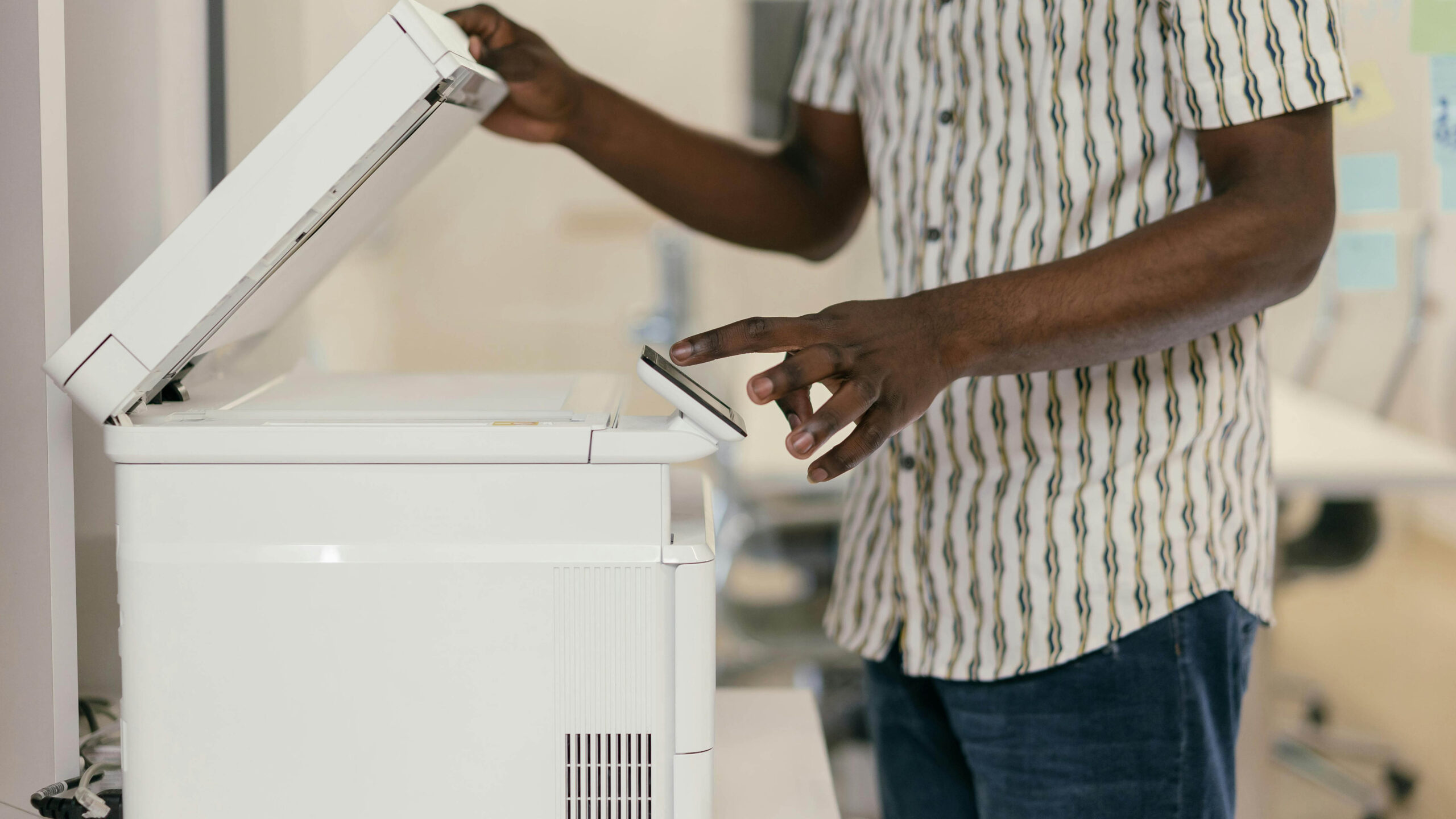
Se Windows non riconosce il tuo scanner o il software proprietario non funziona correttamente, esistono diverse strategie per ripristinare la funzionalità di scansione. Queste soluzioni si basano sull’uso di driver universali o software di terze parti che bypassano le restrizioni del produttore.
1. 🔍 La Causa del Problema: Driver Obsoleti e Compatibilità
Il mancato supporto è quasi sempre dovuto a due fattori:
-
Fine del Supporto: Il produttore ha cessato di rilasciare driver compatibili con le nuove versioni del sistema operativo (es. Windows 10/11), lasciando solo driver per Windows XP o 7.
-
Problemi TWAIN/WIA: La comunicazione tra il software di scansione e il driver dello scanner avviene tramite standard chiamati TWAIN o WIA. Se il driver è obsoleto, la comunicazione fallisce.
2. 💿 Soluzione N. 1: Modalità di Compatibilità (Soluzione Veloce)
Se disponi del software originale o dei driver vecchi, puoi provare a ingannare Windows facendogli credere di eseguire un sistema operativo precedente.
-
Individua il File di Setup: Trova il file di installazione del driver (solitamente un file .inf).
-
Proprietà: Clicca con il tasto destro sul file e seleziona Proprietà.
-
Compatibilità: Vai alla scheda Compatibilità e spunta la casella “Esegui il programma in modalità compatibilità per:”.
-
Seleziona Windows: Scegli una versione di Windows precedente per cui il driver era stato originariamente progettato (es. Windows 7 o Windows Vista).
-
Installa: Prova a eseguire l’installazione.
3. 🌐 Soluzione N. 2: Driver Universali e Open-Source
Per alcuni marchi, le comunità open-source o i progetti indipendenti hanno creato driver universali o wrapper (involucri) che permettono di far funzionare l’hardware vecchio.
-
VueScan:
-
Funzionamento: È il software di scansione di terze parti più noto e potente. VueScan include un proprio set di driver proprietari universali. È in grado di funzionare con migliaia di scanner (spesso anche quelli abbandonati dal produttore) senza bisogno dei driver ufficiali.
-
Vantaggio: Offre funzionalità avanzate di calibrazione del colore e gestione della pellicola, superando spesso il software originale. Richiede l’acquisto di una licenza.
-
-
SANE (Scanner Access Now Easy):
-
Funzionamento: Questo è l’equivalente open-source di VueScan, originariamente sviluppato per Linux, ma esistono port per Windows (SANE-Win32 o TWAIN SANE Interface).
-
Vantaggio: Totalmente gratuito. Richiede un’installazione e una configurazione leggermente più tecnica. È necessario verificare l’elenco dei dispositivi supportati sul sito ufficiale SANE.
-
4. 🔗 Soluzione N. 3: Software di Scansione di Terze Parti (Interfaccia)
Se il tuo scanner è minimamente riconosciuto da Windows (cioè, il driver di base è installato), ma il software originale è inaffidabile o inesistente, puoi utilizzare applicazioni di scansione alternative che si agganciano ai driver TWAIN/WIA di base.
-
NAPS2 (Not Another PDF Scanner 2):
-
Funzionamento: Un software gratuito e open-source che supporta sia TWAIN che WIA. La sua interfaccia è semplice e si concentra sulla scansione rapida e l’esportazione in PDF multipagina.
-
Efficacia: Se il tuo scanner appare nell’elenco dei dispositivi di scansione di Windows, NAPS2 può probabilmente usarlo.
-
-
PaperScan Free:
-
Funzionamento: Una versione gratuita e limitata di un software di gestione documenti professionale. Supporta ampiamente i protocolli TWAIN e WIA e offre strumenti di pulizia e ritocco dell’immagine post-scansione.
-
5. 💡 Soluzione Estrema: Virtualizzazione
Se il tuo scanner funziona solo con un sistema operativo molto vecchio (es. Windows XP o un vecchio MacOS), e non riesci a trovare driver alternativi:
-
Virtual Machine: Installa un software di virtualizzazione (come VirtualBox o VMware Player) e crea una macchina virtuale con il vecchio sistema operativo supportato.
-
USB Passthrough: Configura la macchina virtuale per “catturare” la porta USB a cui è collegato lo scanner (USB Passthrough).
-
Scansione: Esegui l’installazione del driver all’interno della macchina virtuale e usa il software originale da lì.
Raccomandazione: La prima prova deve essere sempre la Modalità di Compatibilità. Se fallisce, VueScan è generalmente la soluzione più affidabile, grazie alla sua libreria di driver universali costantemente aggiornata.
Ultime News

Come creare una password specifica per le app da iCloud

Come vedere l’email registrata su Instagram

Come gestire l’inoltro della PEC Aruba verso un altro indirizzo email

Come eliminare la pubblicità su Android e rimuovere eventuali virus dallo smartphone

Come verificare i mAh effettivi residui della batteria di uno smartphone Android
Radio Kaffeine

I più letti