





Come Rimuovere lo Sfondo di un’Immagine con Microsoft Word
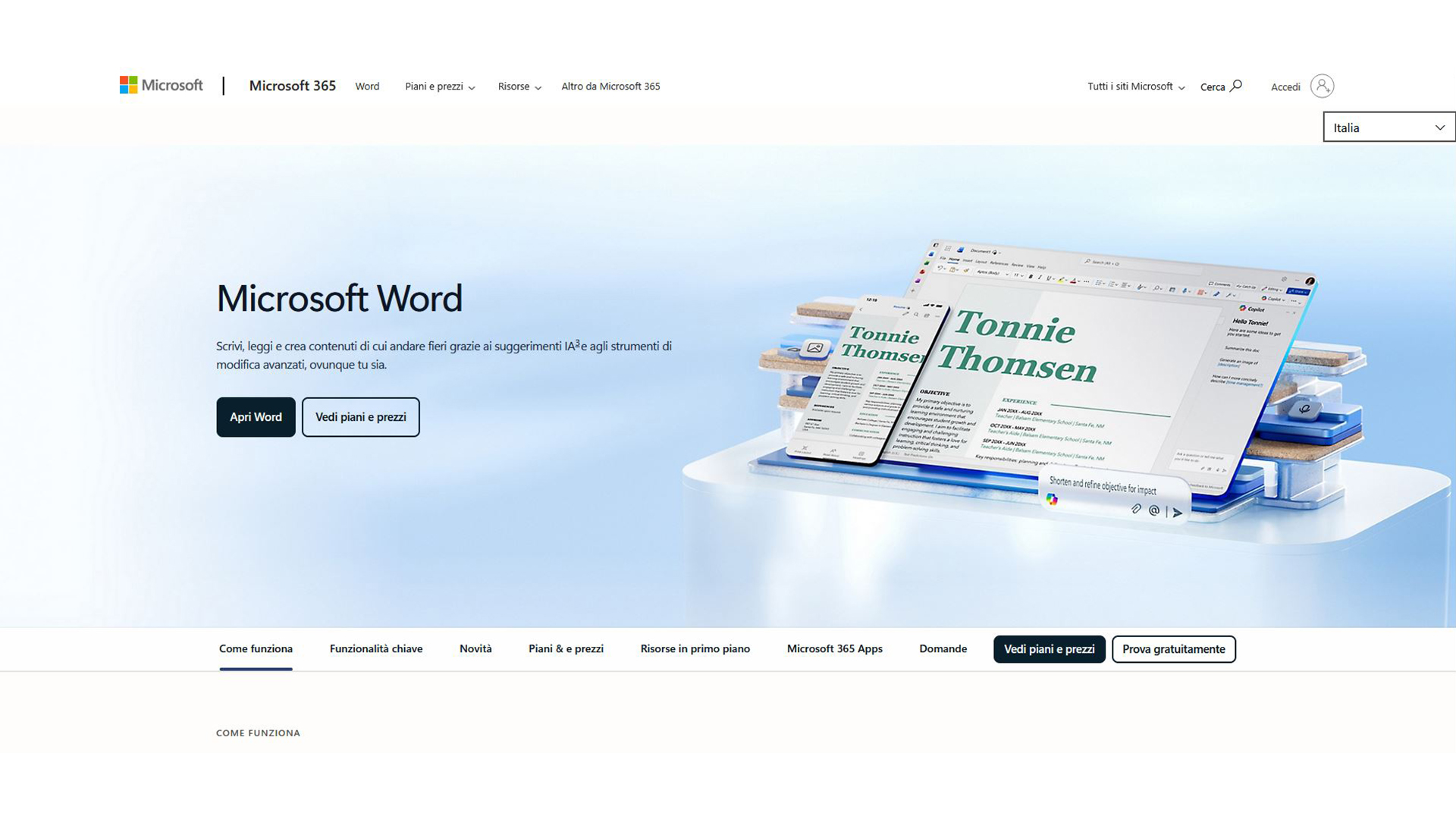
La funzione “Rimuovi sfondo” di Word utilizza un algoritmo di rilevamento dei contorni che identifica automaticamente il soggetto. È ideale per creare loghi trasparenti, ritagliare primi piani o isolare oggetti da inserire nel testo.
1. 📥 Inserimento e Attivazione dello Strumento
Il primo passo consiste nell’importare l’immagine e attivare il menu contestuale dedicato alla grafica.
-
Inserisci l’Immagine: Apri il tuo documento Word, vai sulla scheda “Inserisci”, clicca su “Immagini” e seleziona il file dal tuo computer.
-
Seleziona l’Oggetto: Clicca una volta sull’immagine inserita per visualizzare nella barra multifunzione in alto la scheda contestuale “Formato immagine” (o “Formato”).
-
Comando Rimuovi Sfondo: All’estrema sinistra della scheda “Formato immagine”, clicca sul pulsante “Rimuovi sfondo”.
2. 🖍️ Affinamento della Selezione: Aree da Mantenere e Rimuovere
Una volta attivato lo strumento, Word colorerà di magenta (fucsia) le parti dell’immagine che intende eliminare. Poiché l’automazione non è sempre perfetta, puoi intervenire manualmente.
A. Segnare le Aree da Mantenere
Se Word ha coperto di magenta parti del soggetto che vuoi conservare (ad esempio i capelli o i bordi di un vestito):
-
Clicca su “Segna aree da mantenere” (icona con il segno verde).
-
Traccia delle linee o clicca sulle zone del soggetto che devono tornare ai loro colori originali.
B. Segnare le Aree da Rimuovere
Se sono rimasti frammenti di sfondo non rilevati dall’algoritmo:
-
Clicca su “Segna aree da rimuovere” (icona con il segno rosso).
-
Traccia delle linee sulle porzioni di sfondo ancora visibili.
3. ✅ Conferma e Risultato Finale
Dopo aver rifinito i bordi, è il momento di rendere definitiva la modifica.
-
Applica Modifiche: Clicca sul pulsante “Mantieni modifiche” (icona con la spunta verde). Lo sfondo colorato in magenta sparirà istantaneamente, diventando trasparente.
-
Ripristino: Se il risultato non ti soddisfa, puoi tornare indietro cliccando su “Ignora tutte le modifiche” nella stessa barra degli strumenti.
4. 💡 Consigli per un Risultato Ottimale
-
Contrasto: Lo strumento funziona al meglio con immagini che presentano un netto contrasto cromatico tra il soggetto e lo sfondo.
-
Salvataggio dell’Immagine: Se vuoi usare l’immagine ritagliata fuori da Word, clicca su di essa con il tasto destro e seleziona “Salva come immagine”. Assicurati di scegliere il formato PNG per preservare la trasparenza dello sfondo.
-
Layout del Testo: Una volta rimosso lo sfondo, usa l’icona “Opzioni layout” (accanto all’immagine) per impostare “Incorniciato” o “Ravvicinato”, permettendo al testo di scorrere armoniosamente intorno al profilo del soggetto.
Ultime News

Come creare una password specifica per le app da iCloud

Come vedere l’email registrata su Instagram

Come gestire l’inoltro della PEC Aruba verso un altro indirizzo email

Come eliminare la pubblicità su Android e rimuovere eventuali virus dallo smartphone

Come verificare i mAh effettivi residui della batteria di uno smartphone Android
Radio Kaffeine

I più letti