





Come Modificare il Testo ClearType su Windows 11 per Migliorare la Leggibilità
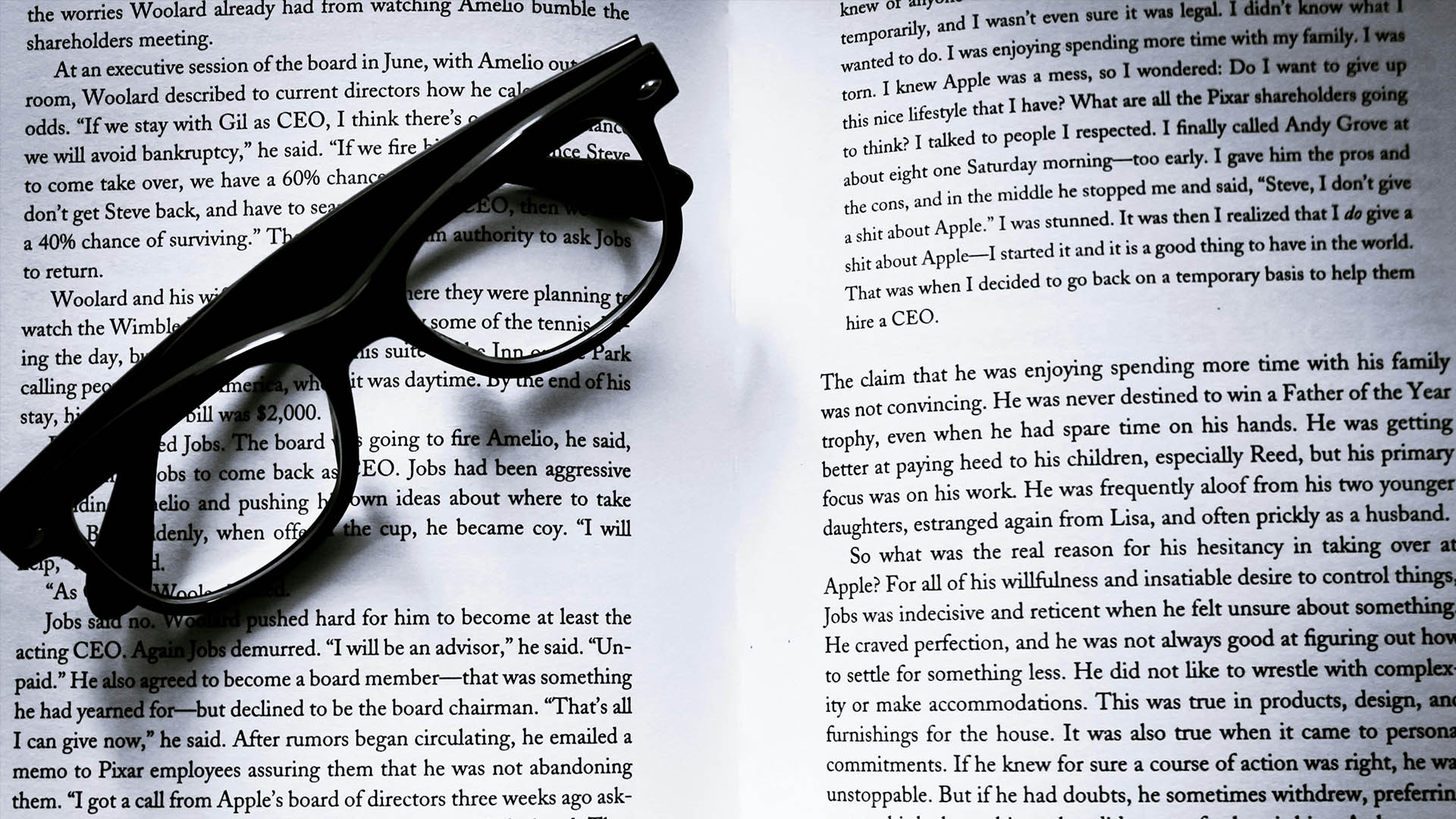
Su Windows 11, la funzione ClearType serve a rendere il testo più nitido e confortevole per gli occhi, soprattutto sugli schermi LCD e LED 🖥️
Se noti caratteri sfocati, troppo sottili o affaticanti, una corretta configurazione di ClearType può migliorare sensibilmente l’esperienza visiva.
Cos’è ClearType e perché è importante ✨
ClearType è una tecnologia di rendering dei caratteri che ottimizza la visualizzazione dei testi sfruttando i pixel del display. Il risultato è un testo più definito, con bordi più morbidi e una lettura più naturale, specialmente durante lunghe sessioni di lavoro.
Come aprire le impostazioni ClearType in Windows 11 ⚙️
Per modificare ClearType, apri il menu Start e digita ClearType. Seleziona Regola testo ClearType. Si avvierà una procedura guidata che ti accompagnerà passo dopo passo nella calibrazione del testo.
Assicurati che l’opzione Attiva ClearType sia selezionata, poi prosegui.
Calibrazione del testo passo dopo passo 🔍
Durante la procedura, Windows mostrerà diverse schermate con esempi di testo. In ogni passaggio dovrai scegliere quale campione appare più nitido e leggibile ai tuoi occhi.
Non esiste una scelta “giusta” in assoluto: la regolazione è personale e dipende dal tipo di monitor, dalla risoluzione e dalla distanza di visualizzazione 👀
Prenditi il tempo necessario e scegli sempre il testo che ti sembra più naturale.
Adattare ClearType a più monitor 🖥️🖥️
Se utilizzi più schermi, la procedura di ClearType verrà applicata a ciascun monitor. Questo è particolarmente utile se usi display diversi tra loro, ad esempio un monitor esterno e lo schermo del notebook.
Regolare la risoluzione e la scalabilità 📐
Per ottenere il massimo da ClearType, è importante che la risoluzione del display sia impostata su quella consigliata. Vai in Impostazioni > Sistema > Schermo e verifica che risoluzione e scala siano corrette. Una scalabilità errata può rendere il testo meno definito, anche con ClearType attivo.
Quando disattivare ClearType 🚫
In alcuni casi, come su schermi molto piccoli o con pannelli particolari, ClearType può non risultare piacevole. È sempre possibile disattivarlo tornando nella schermata iniziale della procedura e togliendo la spunta dall’opzione.
Consigli finali per una lettura più confortevole 💡
Oltre a ClearType, regolare luminosità, contrasto e modalità notturna aiuta a ridurre l’affaticamento visivo. Un testo ben calibrato rende il lavoro più piacevole e migliora la produttività nel lungo periodo.
Ultime News

Come creare una password specifica per le app da iCloud

Come vedere l’email registrata su Instagram

Come gestire l’inoltro della PEC Aruba verso un altro indirizzo email

Come eliminare la pubblicità su Android e rimuovere eventuali virus dallo smartphone

Come verificare i mAh effettivi residui della batteria di uno smartphone Android
Radio Kaffeine

I più letti