





Come registrare lo schermo del computer con Snagit
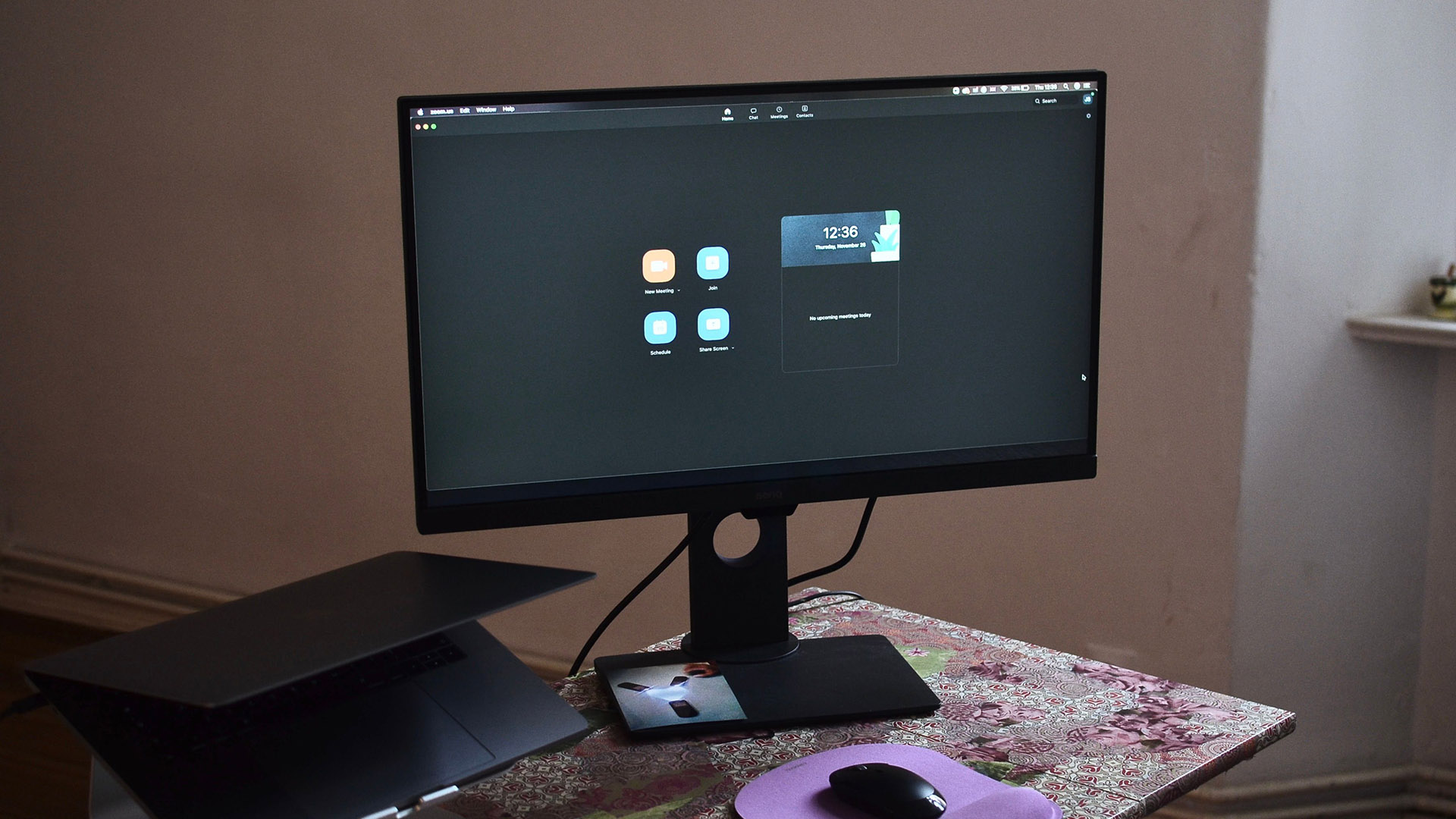
Registrare lo schermo del computer è un’operazione sempre più comune per creare tutorial, guide tecniche, corsi online o dimostrazioni software. Tra i programmi più apprezzati per questa attività troviamo Snagit, sviluppato da **TechSmith>, che permette di catturare schermate e registrare video in modo semplice e professionale.
In questa guida scoprirai come utilizzare Snagit per registrare lo schermo del PC o del Mac, configurare audio e webcam e ottenere video di alta qualità.
Cos’è Snagit?
Snagit è un software dedicato alla cattura dello schermo che integra numerose funzionalità, tra cui:
- registrazione video dello schermo;
- acquisizione di screenshot;
- registrazione dell’audio del sistema;
- registrazione del microfono;
- acquisizione della webcam;
- editing delle immagini;
- editing dei video registrati.
È particolarmente indicato per:
- tutorial;
- guide informatiche;
- assistenza tecnica;
- presentazioni;
- formazione online.
Installare Snagit
Dopo aver installato il programma:
- Avvia Snagit.
- Accedi, se richiesto.
- Attendi il caricamento dell’interfaccia principale.
L’applicazione è disponibile sia per Windows sia per macOS.
Avviare una registrazione 🎬
Per registrare lo schermo:
- Apri Snagit.
- Seleziona la scheda Video.
- Clicca su Capture.
- Trascina il mouse per selezionare l’area da registrare.
Puoi scegliere di registrare:
- una finestra;
- una porzione dello schermo;
- l’intero desktop.
Registrare tutto lo schermo
Per acquisire l’intero monitor:
- Seleziona l’area completa.
- Premi Record.
Questa modalità è ideale per:
- corsi;
- webinar;
- dimostrazioni software;
- presentazioni.
Registrare solo una finestra
Puoi anche registrare esclusivamente un’applicazione.
Ad esempio:
- browser;
- Excel;
- Word;
- Photoshop;
- software gestionali.
In questo modo il video sarà più pulito e professionale.
Registrare il microfono 🎙️
Snagit permette di registrare anche la voce.
Prima di iniziare:
- abilita Microphone;
- seleziona il microfono corretto;
- verifica il livello audio.
Questa funzione è ideale per spiegare le operazioni durante il tutorial.
Registrare l’audio del computer 🔊
Puoi acquisire anche l’audio riprodotto dal sistema.
Ad esempio:
- video;
- notifiche;
- applicazioni;
- browser.
È sufficiente attivare l’opzione System Audio prima della registrazione.
Registrare la webcam 📹
Per rendere il video più coinvolgente puoi attivare anche la webcam.
La tua immagine verrà mostrata in sovrimpressione durante la registrazione.
Questa funzione è molto utilizzata per:
- corsi online;
- video didattici;
- presentazioni.
Mettere in pausa la registrazione
Durante il video puoi:
- mettere in pausa;
- riprendere la registrazione;
- interrompere definitivamente il video.
Questo permette di evitare errori e registrazioni inutilmente lunghe.
Salvare il video
Al termine:
- Premi Stop.
- Il video verrà aperto automaticamente nell’editor di Snagit.
- Salva il progetto.
Puoi esportare il video nei formati supportati dal programma.
Modificare la registrazione ✂️
L’editor integrato consente di:
- eliminare parti inutili;
- tagliare l’inizio o la fine;
- migliorare il risultato finale.
Per modifiche più avanzate è possibile utilizzare Camtasia, anch’esso sviluppato da TechSmith.
Esportare il video
Una volta terminato il montaggio puoi esportare il file.
Le opzioni disponibili consentono di ottenere video adatti a:
- YouTube;
- corsi online;
- siti web;
- piattaforme e-learning;
- condivisione via email.
Consigli per registrazioni professionali 💡
Per ottenere risultati migliori:
- registra in Full HD quando possibile;
- chiudi le applicazioni inutili;
- utilizza un microfono esterno;
- disattiva le notifiche del sistema;
- mantieni il desktop ordinato;
- utilizza una connessione stabile durante le dimostrazioni online.
Problemi comuni e soluzioni ⚠️
Audio assente
Controlla che:
- il microfono sia selezionato;
- l’audio del sistema sia attivo;
- Windows o macOS abbiano autorizzato l’accesso al microfono.
Registrazione scattosa
Può dipendere da:
- computer poco potente;
- troppe applicazioni aperte;
- spazio insufficiente sul disco.
Webcam non rilevata
Verifica:
- collegamento della videocamera;
- autorizzazioni del sistema operativo;
- eventuali software che stanno già utilizzando la webcam.
File video troppo pesante
Puoi:
- ridurre la risoluzione;
- accorciare la registrazione;
- comprimere il video prima della pubblicazione.
Perché scegliere Snagit?
Tra i principali vantaggi troviamo:
- interfaccia semplice;
- registrazione dello schermo intuitiva;
- acquisizione audio e webcam;
- editor integrato;
- screenshot professionali;
- compatibilità con Windows e macOS.
È una soluzione ideale sia per utenti alle prime armi sia per professionisti.
Considerazioni finali 🧠
Snagit è uno dei software più completi per registrare lo schermo del computer e creare tutorial di qualità. Grazie alla possibilità di acquisire video, audio del sistema, voce e webcam in un’unica registrazione, rappresenta uno strumento versatile per formazione, assistenza tecnica e produzione di contenuti. Con pochi semplici passaggi è possibile realizzare video professionali pronti per essere condivisi o pubblicati online.
Ultime News

Come creare una password specifica per le app da iCloud

Come vedere l’email registrata su Instagram

Come gestire l’inoltro della PEC Aruba verso un altro indirizzo email

Come eliminare la pubblicità su Android e rimuovere eventuali virus dallo smartphone

Come verificare i mAh effettivi residui della batteria di uno smartphone Android
Radio Kaffeine

I più letti