





Come visualizzare lo stato di salute dell’hard disk con CrystalDiskInfo
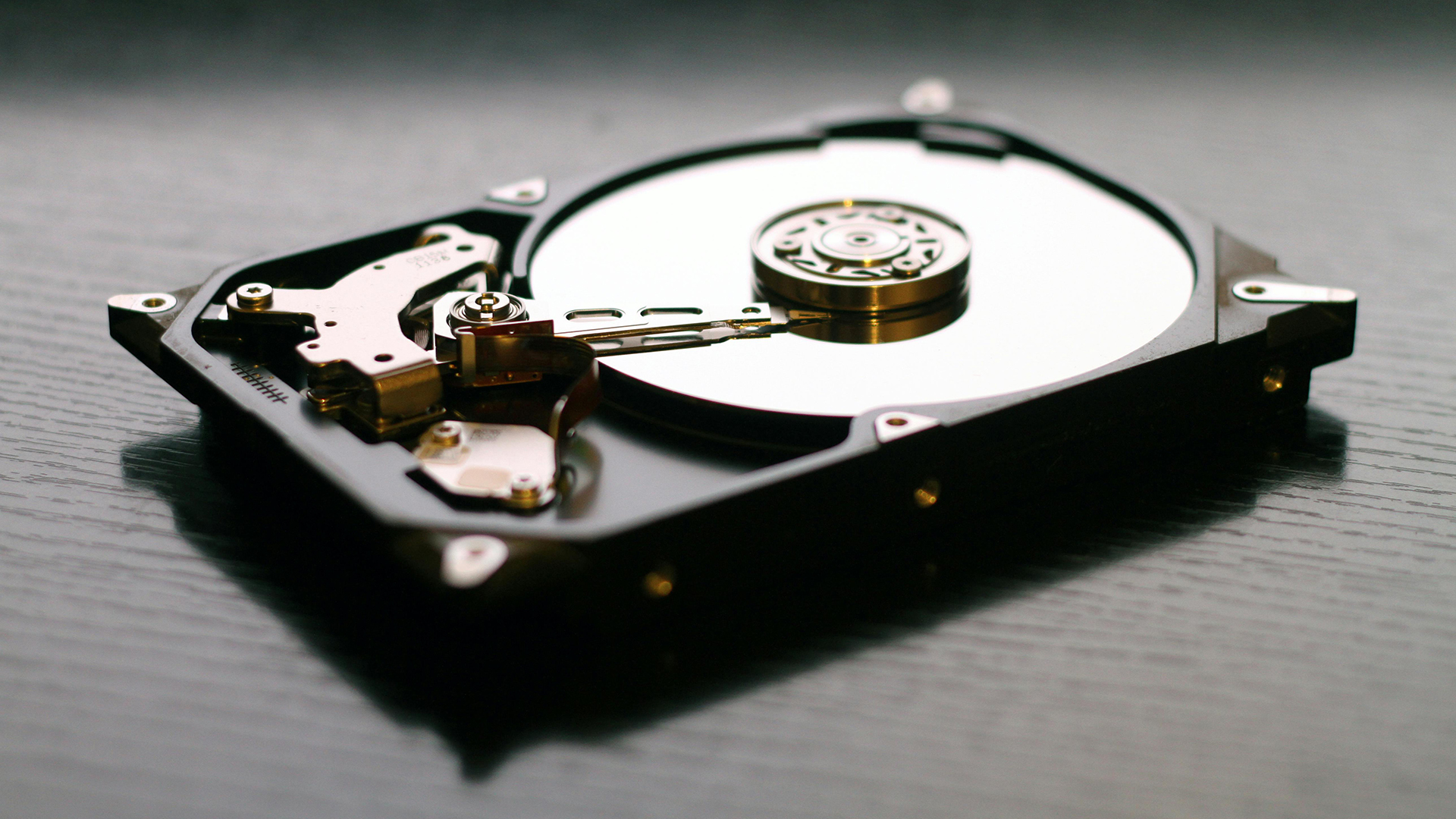
Controllare periodicamente lo stato di salute di un hard disk o di un SSD è un’operazione molto utile per accorgersi in anticipo di eventuali problemi e ridurre il rischio di perdere dati importanti. 💾
Uno degli strumenti più conosciuti per effettuare questo controllo è CrystalDiskInfo, un programma gratuito per Windows che permette di leggere i dati S.M.A.R.T. delle unità di archiviazione.
Attraverso una schermata molto semplice è possibile controllare la temperatura, lo stato generale dell’unità, le ore di funzionamento e numerosi parametri tecnici.
Che cos’è CrystalDiskInfo?
CrystalDiskInfo è un software dedicato al monitoraggio delle unità di archiviazione.
Il programma utilizza principalmente i dati S.M.A.R.T., acronimo di Self-Monitoring, Analysis and Reporting Technology, una tecnologia integrata in molti hard disk e SSD.
Questi dati permettono di individuare alcuni segnali che possono indicare un possibile deterioramento dell’unità.
CrystalDiskInfo non effettua quindi un semplice test superficiale, ma legge direttamente le informazioni fornite dal dispositivo.
A cosa serve controllare la salute del disco?
Un hard disk può iniziare a presentare problemi prima di smettere completamente di funzionare.
Alcuni segnali possono essere:
- aumento dei settori danneggiati;
- errori di lettura;
- settori riallocati;
- problemi di comunicazione;
- temperatura anomala;
- aumento degli errori durante il funzionamento.
Controllare periodicamente questi parametri permette di individuare eventuali anomalie e, soprattutto, di creare un backup prima che la situazione peggiori.
Come installare CrystalDiskInfo
Scarica e installa CrystalDiskInfo sul computer Windows.
Durante l’installazione è consigliabile prestare attenzione alle eventuali opzioni aggiuntive proposte dal programma o dal pacchetto utilizzato.
Una volta completata l’installazione, avvia CrystalDiskInfo.
L’interfaccia mostra immediatamente le informazioni relative all’unità selezionata.
La schermata principale
La schermata principale di CrystalDiskInfo può sembrare complessa a un utente inesperto, ma alcune informazioni sono particolarmente importanti.
Nella parte superiore vengono normalmente visualizzati:
Stato di salute
Temperatura
Modello dell’unità
Firmware
Numero di serie
Interfaccia
Modalità di trasferimento
Lettera dell’unità
Capacità
Numero di accensioni
Ore di funzionamento
Il dato più importante per una prima valutazione è lo stato di salute.
Stato di salute: Buono
Quando CrystalDiskInfo mostra:
🟢 Buono
significa che, sulla base dei parametri S.M.A.R.T. rilevati, non sono state individuate condizioni che il programma considera problematiche.
Questo non significa che l’hard disk sia indistruttibile o che non possa guastarsi improvvisamente.
È quindi sempre necessario mantenere un backup dei dati importanti.
Stato di salute: Caution
CrystalDiskInfo può visualizzare anche:
🟡 Caution
In italiano può essere interpretato come uno stato di attenzione.
Questa situazione merita un controllo più approfondito perché almeno uno dei parametri monitorati ha raggiunto una condizione che il software considera anomala o degna di attenzione.
È particolarmente importante capire quale parametro ha provocato l’avviso.
Non bisogna quindi limitarsi al colore giallo.
Stato di salute: Bad
La situazione più seria è:
🔴 Bad
Questo indica che uno o più parametri S.M.A.R.T. hanno raggiunto una condizione considerata critica.
In presenza di questo messaggio è consigliabile dare priorità al backup dei dati e valutare la sostituzione dell’unità.
Se il disco contiene dati importanti, è meglio evitare di sottoporlo a operazioni inutilmente intensive.
Cosa significa il parametro Reallocated Sector Count?
Uno dei valori più importanti negli hard disk tradizionali è:
Reallocated Sector Count
Si riferisce ai settori che il disco ha dovuto sostituire utilizzando un’area di riserva.
Quando un settore non è più affidabile, il firmware dell’hard disk può marcarlo come problematico e utilizzare un settore sostitutivo.
Un valore diverso da zero non significa automaticamente che il disco stia per guastarsi immediatamente, ma deve essere osservato con attenzione.
Ancora più importante è verificare se il valore aumenta nel tempo.
Current Pending Sector Count
Un altro parametro molto importante è:
Current Pending Sector Count
Indica settori che il disco considera potenzialmente problematici e che sono in attesa di essere eventualmente riallocati.
Un aumento di questo parametro può essere un segnale da non ignorare.
In presenza di valori anomali è consigliabile eseguire immediatamente un backup dei dati importanti.
Uncorrectable Sector Count
Il parametro:
Uncorrectable Sector Count
indica errori relativi a settori che non sono stati correttamente recuperabili.
La presenza di valori problematici può indicare una situazione seria, soprattutto se accompagnata da altri parametri S.M.A.R.T. anomali.
Power-On Hours
CrystalDiskInfo mostra anche:
Power-On Hours
ovvero le ore complessive di funzionamento dell’unità.
Questo valore può essere utile per capire quanto è stato utilizzato un hard disk o un SSD.
Un numero elevato di ore non significa però automaticamente che l’unità sia guasta.
Un disco con molte ore di funzionamento può continuare a lavorare correttamente, mentre un’unità relativamente nuova può comunque presentare un problema.
Power Cycle Count
Un altro valore interessante è:
Power Cycle Count
Indica il numero di cicli di accensione dell’unità.
Ogni volta che il dispositivo viene acceso o riavviato può essere registrato un nuovo ciclo.
Anche questo valore deve essere interpretato nel contesto e non utilizzato da solo per stabilire lo stato di salute del disco.
Temperatura dell’hard disk
CrystalDiskInfo mostra anche la temperatura dell’unità. 🌡️
La temperatura deve essere interpretata in base al tipo di dispositivo, al modello e alle condizioni di utilizzo.
Un hard disk meccanico sottoposto a carichi intensi può raggiungere temperature superiori rispetto a quelle registrate durante il normale utilizzo.
Temperature costantemente elevate non sono comunque desiderabili.
Se il disco raggiunge temperature anomale, è opportuno controllare:
- ventilazione del PC;
- ventole;
- posizione dell’hard disk;
- accumulo di polvere;
- flusso d’aria del case.
HDD e SSD non devono essere interpretati allo stesso modo
È importante ricordare che hard disk meccanici e SSD utilizzano tecnologie differenti.
Alcuni parametri S.M.A.R.T. possono avere significati diversi a seconda del produttore e del modello.
Per questo motivo non è consigliabile cercare una singola regola universale del tipo:
“questo valore deve essere sempre zero”.
L’interpretazione corretta deve considerare il dispositivo specifico.
Come controllare più dischi
Se il computer dispone di più unità, CrystalDiskInfo permette di passare da un dispositivo all’altro.
Nella parte superiore dell’interfaccia è possibile selezionare il disco da analizzare.
È quindi possibile controllare:
- SSD principale;
- HDD secondari;
- dischi esterni;
- altre unità compatibili.
Questo è particolarmente utile nei computer che utilizzano un SSD per Windows e un HDD per l’archiviazione dei dati.
Hard disk esterno: funziona?
CrystalDiskInfo può visualizzare informazioni S.M.A.R.T. anche per alcune unità esterne, ma il risultato dipende dal dispositivo e soprattutto dal controller USB utilizzato dal box esterno.
In alcuni casi il bridge USB non espone correttamente i dati S.M.A.R.T.
Se CrystalDiskInfo non mostra tutte le informazioni, non significa necessariamente che l’hard disk sia danneggiato.
Potrebbe semplicemente essere una limitazione del collegamento USB o del controller.
Come capire se il disco sta peggiorando
Un singolo controllo è utile, ma effettuare controlli periodici è ancora più interessante.
Per esempio, oggi CrystalDiskInfo potrebbe mostrare:
Reallocated Sector Count: 0
Dopo alcune settimane potrebbe diventare:
Reallocated Sector Count: 5
Se successivamente aumenta ancora, è presente una variazione che merita attenzione.
Per questo motivo può essere utile annotare periodicamente i parametri principali.
CrystalDiskInfo può prevedere un guasto?
No.
CrystalDiskInfo può individuare segnali di possibile deterioramento, ma non può prevedere con certezza il momento in cui un disco smetterà di funzionare.
Un’unità può guastarsi improvvisamente anche quando i parametri S.M.A.R.T. sembrano normali.
Per questo motivo:
S.M.A.R.T. non sostituisce il backup.
È uno strumento di monitoraggio, non un’assicurazione contro la perdita dei dati.
Cosa fare se CrystalDiskInfo segnala un problema?
La priorità deve essere il backup.
Se il disco contiene fotografie, documenti o altri dati importanti:
1. Copia i dati più importanti.
2. Salvali su un’altra unità.
3. Se possibile, crea una seconda copia.
4. Evita operazioni non necessarie sul disco problematico.
5. Valuta la sostituzione dell’unità.
Se il disco presenta errori gravi o sintomi di guasto fisico, continuare a utilizzarlo intensamente può peggiorare la situazione.
CrystalDiskInfo e test delle prestazioni
È importante non confondere lo stato S.M.A.R.T. con un test di velocità.
CrystalDiskInfo è principalmente uno strumento di monitoraggio e lettura dei parametri dell’unità.
Se vuoi misurare la velocità di lettura e scrittura, servono strumenti specifici di benchmark.
Un disco può quindi risultare:
🟢 Sano ma lento
oppure:
🟢 Sano ma con prestazioni inferiori rispetto a quelle dichiarate dal produttore.
Sono problematiche differenti.
Controllare periodicamente il disco
Una buona abitudine consiste nell’aprire CrystalDiskInfo periodicamente e verificare:
Stato di salute
Temperatura
Reallocated Sector Count
Current Pending Sector Count
Uncorrectable Sector Count
Power-On Hours
In particolare, osservare l’evoluzione dei parametri nel tempo può essere più utile che concentrarsi esclusivamente sul valore mostrato in un singolo momento.
Il backup rimane fondamentale
Anche se CrystalDiskInfo mostra:
🟢 Buono
non bisogna mai considerare i dati completamente al sicuro.
Un guasto elettronico, un problema del controller, un danneggiamento fisico o un errore improvviso possono rendere inutilizzabile un’unità senza necessariamente fornire un preavviso sufficiente.
Per i dati importanti è quindi consigliabile seguire almeno la regola delle due copie, preferibilmente su dispositivi differenti.
Conclusione
CrystalDiskInfo è uno strumento molto utile per controllare rapidamente lo stato di salute di hard disk e SSD.
La schermata principale permette di verificare il giudizio generale dell’unità, la temperatura, le ore di funzionamento e numerosi parametri S.M.A.R.T.
Gli indicatori più importanti da osservare sono soprattutto quelli relativi a settori riallocati, settori pendenti ed errori non correggibili.
La cosa più importante da ricordare è però una sola:
un disco apparentemente sano non sostituisce mai un backup. 💾
CrystalDiskInfo può aiutarti ad accorgerti che qualcosa non va, ma la vera protezione dei dati consiste nell’avere copie aggiornate delle informazioni importanti su altri supporti.
Ultime News

Come creare una password specifica per le app da iCloud

Come vedere l’email registrata su Instagram

Come gestire l’inoltro della PEC Aruba verso un altro indirizzo email

Come eliminare la pubblicità su Android e rimuovere eventuali virus dallo smartphone

Come verificare i mAh effettivi residui della batteria di uno smartphone Android
Radio Kaffeine

I più letti
Commenti post (0)