





Come registrare lo schermo del PC con OBS Studio
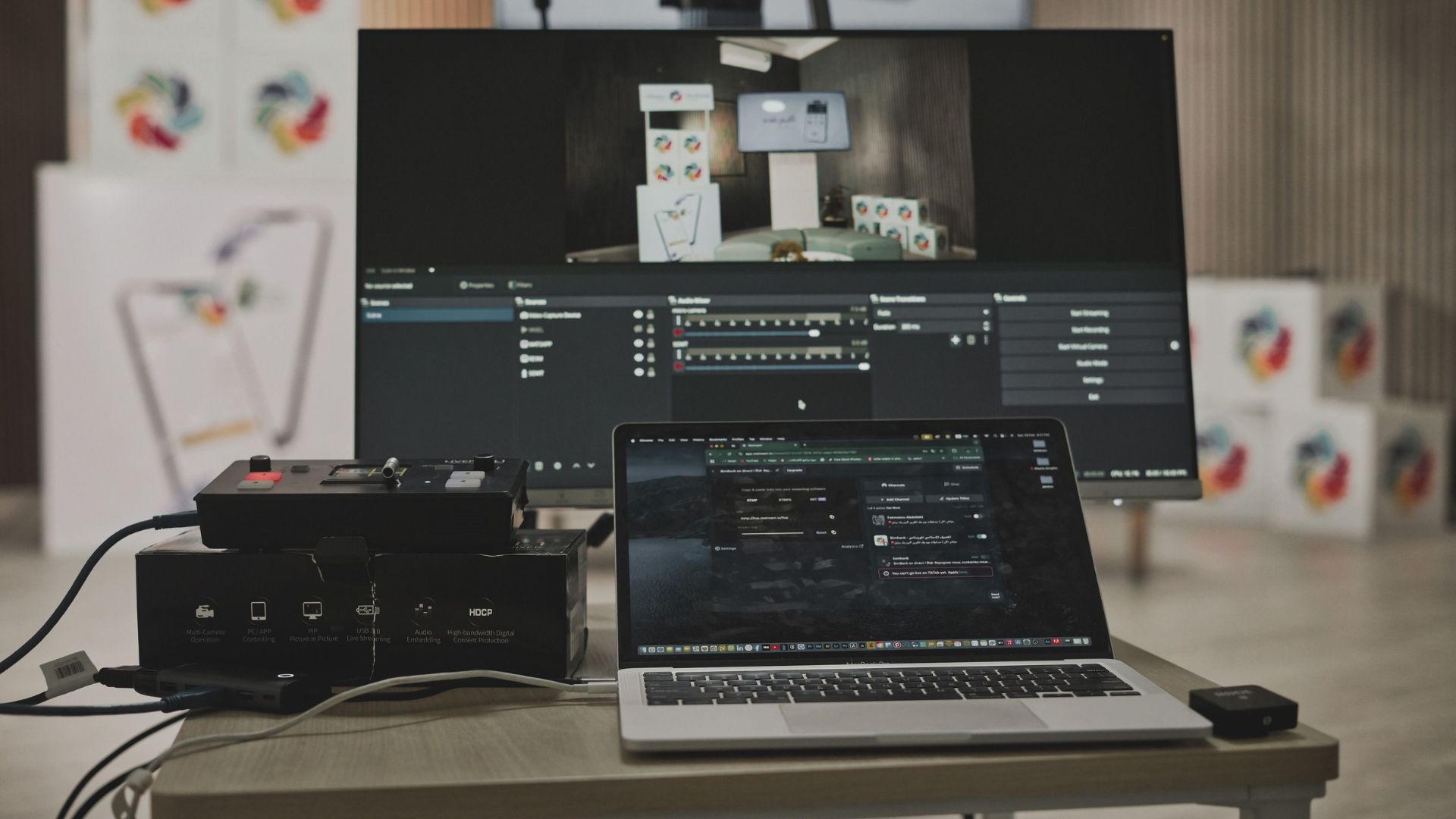
Registrare lo schermo del computer può essere utile per creare tutorial, videolezioni, dimostrazioni, presentazioni, video per YouTube, gameplay o semplicemente per mostrare a qualcuno come eseguire una determinata operazione. 🎥
Tra i programmi più completi per questo scopo c’è OBS Studio, software gratuito e open source disponibile per Windows, macOS e Linux.
A differenza dei semplici strumenti integrati nel sistema operativo, OBS permette di controllare praticamente ogni aspetto della registrazione: schermo, finestre, webcam, microfono, audio del computer, qualità video, formato del file e codifica.
Che cos’è OBS Studio?
OBS Studio, acronimo di Open Broadcaster Software, è nato principalmente come software per il live streaming, ma può essere utilizzato anche semplicemente per registrare video sul computer.
Il programma permette di creare una composizione video utilizzando diverse sorgenti.
Per esempio, è possibile registrare contemporaneamente:
- lo schermo del PC;
- una specifica finestra;
- una webcam;
- il microfono;
- l’audio del sistema;
- immagini;
- testi;
- browser;
- dispositivi di acquisizione esterni.
Questo rende OBS particolarmente versatile.
Installare OBS Studio
Dopo aver installato OBS Studio, avvia il programma.
Alla prima apertura potrebbe comparire una procedura guidata per configurare automaticamente il software.
Se l’obiettivo è soltanto registrare lo schermo, è possibile impostare OBS per privilegiare la registrazione anziché lo streaming.
Successivamente sarà comunque possibile modificare manualmente tutte le impostazioni.
Le tre aree fondamentali di OBS
L’interfaccia di OBS può sembrare complessa all’inizio, ma per una semplice registrazione sono sufficienti pochi elementi.
Le sezioni principali sono:
Scene
Sorgenti
Mixer audio
Controlli
La scena rappresenta la composizione del video.
Le sorgenti sono invece gli elementi che verranno registrati.
Creare una nuova scena
Nella sezione Scene puoi creare una nuova scena.
Per esempio puoi chiamarla:
Registrazione desktop
Questa scena diventerà il contenitore nel quale inseriremo lo schermo e l’audio.
Una volta creata la scena, bisogna aggiungere almeno una sorgente.
Registrare tutto lo schermo
Per registrare l’intero desktop:
Sorgenti → + → Cattura schermo
OBS mostrerà una finestra nella quale scegliere il monitor da registrare.
Se il computer dispone di più monitor, è possibile selezionare quello desiderato.
Questa modalità è ideale per realizzare tutorial nei quali si vuole mostrare tutto ciò che accade sul desktop.
Registrare soltanto una finestra
Se invece vuoi registrare esclusivamente un programma, puoi utilizzare:
Sorgenti → + → Cattura finestra
Questa soluzione è molto utile per tutorial dedicati a programmi specifici.
Per esempio puoi registrare solamente:
Microsoft Word
oppure:
Google Chrome
senza mostrare il resto del desktop.
Cattura gioco
Per registrare videogiochi è disponibile anche:
Cattura gioco
Questa modalità è progettata specificamente per acquisire applicazioni e videogiochi compatibili.
In molti casi offre risultati migliori rispetto alla semplice cattura dello schermo.
Aggiungere la webcam
OBS permette di aggiungere anche una webcam.
Vai in:
Sorgenti → + → Dispositivo di acquisizione video
Seleziona la webcam collegata al computer.
La sua immagine apparirà all’interno della scena e potrà essere ridimensionata e spostata.
È quindi possibile creare un video nel quale:
schermo + webcam
vengono registrati contemporaneamente.
Aggiungere il microfono
Per registrare la propria voce è necessario configurare il microfono.
OBS normalmente rileva automaticamente alcuni dispositivi audio disponibili.
Nel Mixer audio è possibile verificare se il livello del microfono si muove quando parli.
Se il livello rimane completamente fermo, probabilmente OBS non sta utilizzando il microfono corretto.
Registrare l’audio del PC
È possibile registrare anche l’audio prodotto dal computer.
Questa funzione è utile, per esempio, quando vuoi registrare:
- video;
- presentazioni;
- videogiochi;
- tutorial;
- software con audio;
- conferenze online.
Il dispositivo utilizzato per l’audio desktop può essere configurato nelle impostazioni audio di OBS.
Controllare il Mixer audio
Il Mixer audio è uno degli elementi più importanti dell’interfaccia.
Durante la registrazione dovresti vedere muoversi gli indicatori relativi a:
Audio desktop
e
Mic/Aux
Quando parli nel microfono, il relativo indicatore dovrebbe muoversi.
Quando il computer riproduce un suono, dovrebbe muoversi il livello dell’audio desktop.
Se uno dei due non presenta attività, bisogna controllare la configurazione.
Evitare il microfono troppo alto
Un errore comune è impostare il microfono a un livello eccessivamente elevato.
Se il segnale raggiunge continuamente la zona rossa, l’audio può risultare distorto.
È preferibile mantenere il livello entro una zona sicura, evitando che il segnale raggiunga costantemente il massimo.
OBS permette inoltre di utilizzare filtri audio come:
soppressione del rumore
compressore
limitatore
gate del rumore
Questi strumenti possono migliorare notevolmente la qualità della voce.
Impostare la risoluzione
Per configurare la qualità video vai nelle:
Impostazioni → Video
Qui puoi trovare diverse impostazioni relative alla risoluzione.
Una configurazione comune può essere:
1920 × 1080
per una registrazione Full HD.
Se il monitor utilizza una risoluzione superiore, puoi configurare OBS di conseguenza, tenendo però presente che una risoluzione maggiore richiede più spazio e maggiori risorse hardware.
FPS: 30 o 60?
Un altro parametro importante è il numero di fotogrammi al secondo.
Le impostazioni più comuni sono:
30 FPS
oppure:
60 FPS
Per tutorial, documenti e registrazioni del desktop, 30 FPS sono spesso sufficienti.
Per videogiochi e contenuti caratterizzati da movimenti rapidi, 60 FPS possono offrire una maggiore fluidità.
Impostare la qualità della registrazione
Vai in:
Impostazioni → Output → Registrazione
Qui puoi scegliere la qualità desiderata.
È possibile utilizzare impostazioni predefinite oppure configurare manualmente bitrate, codificatore e altri parametri.
Per iniziare, è consigliabile utilizzare una configurazione equilibrata anziché impostare immediatamente la qualità massima.
Il formato di registrazione
OBS permette di scegliere diversi formati.
Tra quelli più conosciuti troviamo:
MKV
MP4
Il formato MKV è particolarmente interessante durante la registrazione perché, in caso di interruzione improvvisa del programma o del computer, presenta vantaggi rispetto a MP4 nella gestione dell’integrità del file.
Una procedura molto utilizzata consiste nel:
registrare in MKV → remuxare successivamente in MP4.
OBS dispone di una funzione specifica per effettuare questa conversione senza dover ricodificare il video.
Perché registrare in MKV?
Durante una registrazione lunga può verificarsi un problema imprevisto:
- crash del programma;
- spegnimento del PC;
- interruzione dell’alimentazione;
- blocco del sistema.
Con alcuni formati, un’interruzione improvvisa può compromettere il file.
Il formato MKV è generalmente una scelta più sicura per la registrazione.
Una volta terminato il lavoro, il file può essere convertito in MP4 tramite il remux di OBS.
Dove vengono salvate le registrazioni?
Nelle impostazioni di OBS puoi scegliere la cartella nella quale salvare i video.
Vai in:
Impostazioni → Output → Percorso registrazione
Scegli una cartella facilmente raggiungibile.
Se prevedi di realizzare molte registrazioni, è consigliabile utilizzare un disco con sufficiente spazio libero.
Quanto spazio occupa una registrazione?
Dipende da numerosi fattori:
- risoluzione;
- FPS;
- bitrate;
- codec;
- durata;
- contenuto della registrazione.
Un video Full HD a 60 FPS può occupare molto più spazio rispetto a una semplice registrazione desktop a 30 FPS.
Prima di effettuare registrazioni molto lunghe è quindi consigliabile controllare lo spazio disponibile.
Utilizzare l’accelerazione hardware
Uno dei punti di forza di OBS è la possibilità di utilizzare diversi encoder hardware.
A seconda della scheda video e del processore, possono essere disponibili encoder come quelli basati su:
NVIDIA NVENC
AMD
Intel Quick Sync
oltre all’encoding software tramite CPU.
L’encoder hardware può ridurre il carico sul processore e risultare particolarmente utile durante la registrazione di videogiochi.
Registrare il gameplay
Per registrare un videogioco è possibile creare una scena dedicata.
Aggiungi:
Cattura gioco
e seleziona il gioco interessato.
Puoi poi aggiungere:
webcam
microfono
audio desktop
In questo modo puoi creare una registrazione completa del gameplay con la tua voce e la webcam.
Registrare solo una parte dello schermo
OBS permette anche di modificare le dimensioni e la posizione delle sorgenti.
Una sorgente può quindi essere ridimensionata per occupare solamente una determinata area dello schermo.
Questo può essere utile per realizzare tutorial molto specifici.
Aggiungere testi e immagini
OBS non si limita alla registrazione dello schermo.
Puoi aggiungere:
testo
immagini
loghi
video
browser
e altre sorgenti.
Questo permette di creare una vera e propria composizione grafica.
Per esempio, durante un tutorial puoi inserire il logo del tuo sito in un angolo dello schermo.
Registrare un tutorial professionale
Per realizzare un tutorial completo puoi utilizzare una scena composta da:
Cattura schermo + Microfono + Webcam + Logo
Il risultato sarà un video nel quale lo spettatore vede il desktop, ascolta la spiegazione e può contemporaneamente vedere il volto del relatore.
È una configurazione molto utilizzata per corsi online e video dimostrativi.
Come iniziare la registrazione
Quando tutto è configurato:
Controlli → Avvia registrazione
OBS inizierà immediatamente a registrare la scena selezionata.
Prima di cominciare una registrazione importante è comunque consigliabile effettuare una prova di pochi secondi.
Controlla:
- immagine;
- audio;
- microfono;
- volume;
- risoluzione;
- fluidità.
Una prova di 30 secondi può evitare di scoprire dopo un’ora che il microfono non era attivo. 🎙️
Come fermare la registrazione
Quando hai terminato:
Controlli → Interrompi registrazione
OBS salverà automaticamente il file nella cartella precedentemente configurata.
È possibile quindi aprire il video con un normale lettore multimediale o modificarlo successivamente con un programma di montaggio.
Problemi comuni
Lo schermo è nero
Se la cattura dello schermo mostra un’immagine nera, possono esserci diverse cause.
È possibile provare a:
- controllare la sorgente;
- cambiare modalità di cattura;
- verificare le impostazioni della GPU;
- riavviare OBS;
- eseguire OBS con i privilegi appropriati quando necessario.
Sui notebook con GPU integrata e dedicata, la scelta della GPU utilizzata da OBS può essere particolarmente importante.
Il video scatta
Se la registrazione presenta scatti, il computer potrebbe non avere sufficienti risorse disponibili.
Prova a ridurre:
risoluzione
oppure:
FPS
oppure utilizza un encoder hardware compatibile.
Chiudi inoltre programmi non necessari durante la registrazione.
Il microfono non si sente
Controlla il Mixer audio e verifica che il microfono non sia disattivato.
Successivamente controlla:
Impostazioni → Audio
e assicurati che sia selezionato il dispositivo corretto.
L’audio è troppo basso
Aumenta gradualmente il volume del microfono e verifica il livello nel mixer.
È preferibile evitare di portarlo immediatamente al massimo, perché un segnale eccessivamente alto può produrre distorsioni.
OBS Studio è adatto anche ai computer meno potenti?
Sì, ma bisogna configurarlo correttamente.
Su un computer meno potente è possibile ridurre:
- risoluzione;
- FPS;
- qualità;
- complessità della scena.
L’utilizzo di un encoder hardware, quando disponibile, può inoltre ridurre il carico sulla CPU.
Non esiste però una configurazione universale: il risultato dipende dall’hardware del PC e dal tipo di contenuto registrato.
OBS Studio contro gli strumenti integrati di Windows
Windows dispone già di strumenti per la cattura dello schermo, ma OBS offre un livello di controllo decisamente superiore.
Con OBS puoi gestire contemporaneamente:
schermo + webcam + microfono + audio desktop + testi + immagini + più scene.
Per una registrazione occasionale e molto semplice può essere sufficiente uno strumento integrato.
Per tutorial, corsi, gameplay e produzione video più articolata, OBS offre invece molte più possibilità.
La configurazione consigliata per iniziare
Per chi vuole semplicemente registrare il desktop senza complicarsi troppo la vita, una configurazione iniziale equilibrata può essere:
Risoluzione: 1920 × 1080
FPS: 30
Sorgente: Cattura schermo
Audio: Audio desktop
Microfono: attivo se necessario
Formato: MKV
Encoder: hardware, se disponibile e compatibile
Successivamente sarà possibile aumentare qualità e fluidità in base alle caratteristiche del computer.
Conclusione
OBS Studio è uno degli strumenti più completi per registrare lo schermo del PC.
La configurazione iniziale può sembrare complessa, ma per una semplice registrazione bastano pochi elementi: creare una scena, aggiungere la Cattura schermo, configurare microfono e audio desktop e premere Avvia registrazione.
Le possibilità diventano poi praticamente infinite: webcam, gameplay, più monitor, testi, loghi, finestre, sorgenti browser e differenti configurazioni video.
Il consiglio migliore è iniziare con una configurazione semplice e fare una breve registrazione di prova. Una volta verificato che video e audio funzionano correttamente, si possono aumentare progressivamente qualità e complessità. 🎬💻
Ultime News

Come creare una password specifica per le app da iCloud

Come vedere l’email registrata su Instagram

Come gestire l’inoltro della PEC Aruba verso un altro indirizzo email

Come eliminare la pubblicità su Android e rimuovere eventuali virus dallo smartphone

Come verificare i mAh effettivi residui della batteria di uno smartphone Android
Radio Kaffeine

I più letti
Commenti post (0)