





Come esportare un file in formato XML da Word o Excel: guida completa per tutte le versioni
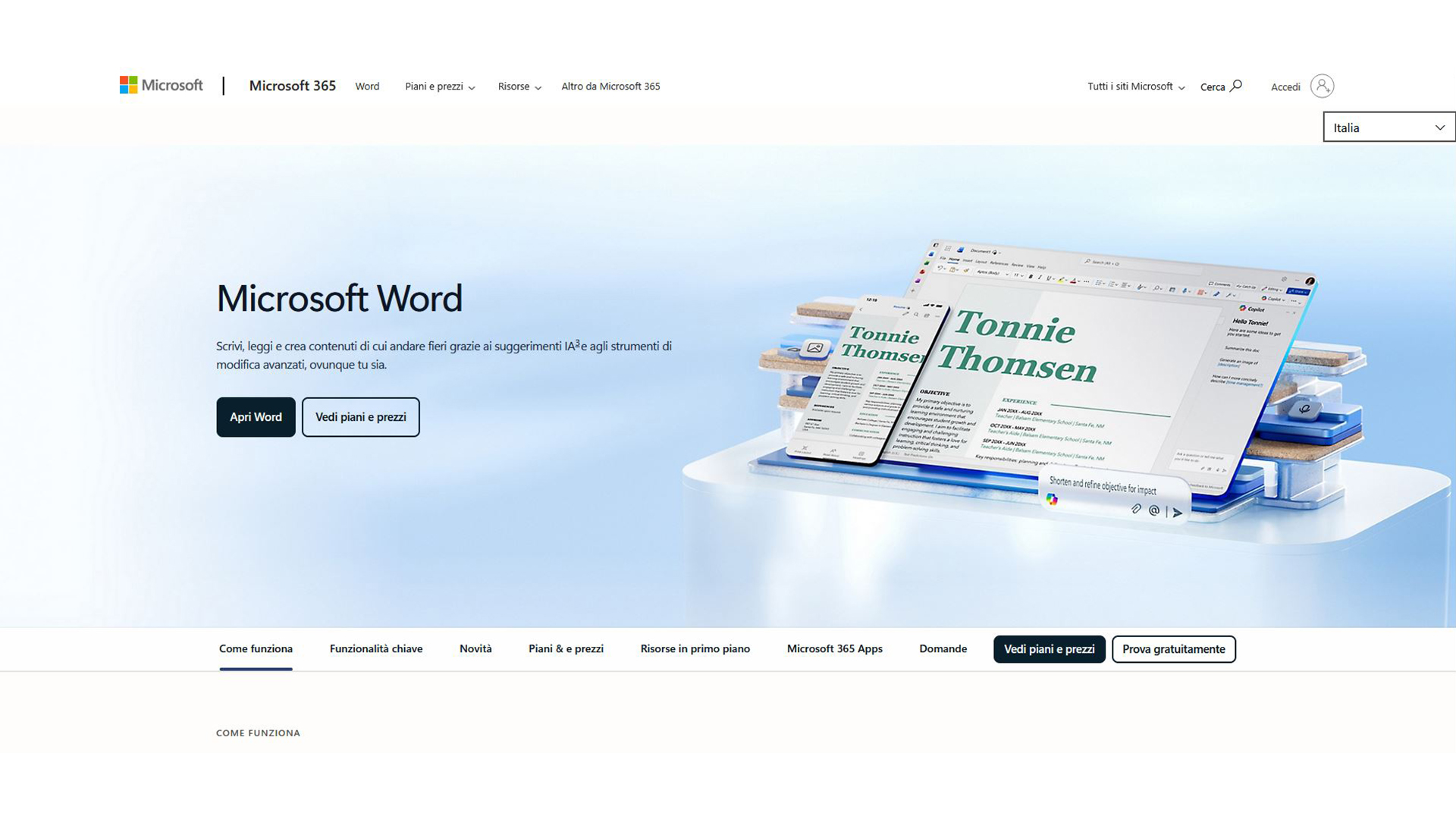
Il formato XML viene utilizzato da moltissimi programmi per memorizzare e trasferire informazioni in una struttura leggibile sia dalle applicazioni sia dai sistemi informatici.
Microsoft Word ed Excel supportano XML da molti anni, ma c’è un dettaglio fondamentale da conoscere: non esiste un unico modo per esportare un documento Word o un foglio Excel in XML.
La procedura cambia in base al programma, alla versione di Office e soprattutto al tipo di XML che si vuole ottenere.
Con Word, per esempio, è possibile salvare un documento direttamente come Documento XML di Word, mentre le versioni più vecchie possono utilizzare il formato Documento XML di Word 2003. Microsoft documenta entrambi i formati. (learn.microsoft.com)
Con Excel la situazione è ancora più interessante: è possibile salvare un foglio come Foglio di calcolo XML 2003, oppure esportare i dati attraverso un mapping XML, ottenendo un vero e proprio file di dati XML. (support.microsoft.com)
Vediamo quindi come esportare Word ed Excel in XML, dalle versioni più vecchie fino alle versioni moderne di Microsoft 365, quali sono le differenze e quale metodo scegliere. 📄📊
Che cos’è un file XML?
XML significa Extensible Markup Language.
È un linguaggio utilizzato per rappresentare informazioni attraverso una struttura composta da elementi e relativi valori.
Un documento XML può essere immaginato come una struttura organizzata nella quale ogni informazione viene racchiusa all’interno di un elemento.
Per esempio, un sistema potrebbe rappresentare un prodotto attraverso informazioni come:
nome, prezzo, quantità e codice.
A differenza di un documento Word o di un foglio Excel pensato principalmente per essere letto da una persona, XML è particolarmente utile quando i dati devono essere scambiati tra applicazioni, database, servizi Web e sistemi informatici differenti.
Ed è proprio per questo motivo che XML continua a essere utilizzato in moltissimi contesti professionali.
XML non è un formato uguale per Word ed Excel
Questa è la prima cosa da chiarire.
Dire semplicemente:
“Salvo Word in XML”
oppure:
“Salvo Excel in XML”
non è sufficiente.
Il risultato può essere molto diverso.
In Word, il formato XML può rappresentare l’intero documento, compresi testo e informazioni di formattazione.
In Excel, invece, è possibile avere:
- un file XML che rappresenta una cartella di lavoro;
- un file XML che rappresenta dati strutturati;
- una struttura XML collegata alle celle attraverso una mappa XML.
Microsoft distingue infatti tra Foglio di calcolo XML 2003 e Dati XML. Entrambi utilizzano l’estensione .xml, ma non sono la stessa cosa. (support.microsoft.com)
Questa distinzione è fondamentale quando il file deve essere consegnato a un programma esterno.
Come esportare un documento Word in XML
Partiamo da Microsoft Word.
Le versioni moderne di Word permettono di salvare direttamente un documento nel formato XML.
Microsoft indica infatti Documento XML di Word come formato supportato da Word 2007 e dalle versioni successive, mentre Documento XML di Word 2003 è il formato associato a Word 2003. (learn.microsoft.com)
Word Microsoft 365
Se utilizzi Word incluso in Microsoft 365, apri il documento che vuoi convertire.
Successivamente:
File → Salva con nome
oppure:
File → Salva una copia
a seconda dell’interfaccia visualizzata.
Scegli quindi la cartella nella quale salvare il documento.
Nel campo relativo al formato del file, apri l’elenco dei formati disponibili.
A questo punto cerca il formato relativo al documento XML di Word.
Il nome può essere visualizzato in modo leggermente diverso a seconda della lingua e della versione di Word, ma è normalmente associato a:
Documento XML di Word (*.xml)
Una volta selezionato il formato:
Inserisci il nome del file → Salva
Word creerà quindi un file con estensione:
.xml
Il documento originale DOCX non viene modificato.
Word 2024
La procedura in Word 2024 segue lo stesso principio.
Apri il documento e vai in:
File → Salva con nome
Seleziona:
XML
tra i formati disponibili.
Quindi scegli il percorso e salva.
È importante non confondere questo formato con DOCX.
Il DOCX è già basato sulla tecnologia Office Open XML, ma è un contenitore strutturato che contiene diversi componenti. Il salvataggio esplicito come documento XML produce invece un file XML utilizzabile direttamente come documento XML. Microsoft distingue infatti il formato DOCX, basato su XML, dal formato .xml denominato Documento XML di Word. (learn.microsoft.com)
Word 2021
Anche Word 2021 supporta il salvataggio in XML.
La procedura è:
File → Salva con nome → Tipo file → Documento XML di Word → Salva
Se il formato non appare immediatamente nell’elenco, è possibile utilizzare la casella di ricerca o scorrere l’elenco dei formati disponibili.
Word 2019
In Word 2019 la procedura è praticamente identica:
File → Salva con nome → PDF? No: XML
È importante selezionare il formato XML corretto e non confonderlo con:
- DOCX;
- DOC;
- HTML;
- RTF;
- PDF.
Il file risultante avrà estensione:
.xml
Word 2016
Anche Word 2016 supporta il formato XML di Word.
Il percorso è:
File → Salva con nome → Tipo → Documento XML di Word (*.xml)
e successivamente:
Salva
Microsoft elenca il Documento XML di Word tra i formati supportati dalle versioni moderne di Word. (learn.microsoft.com)
Word 2013
In Word 2013 è possibile utilizzare il medesimo sistema.
Apri:
File → Salva con nome
e seleziona il formato XML disponibile.
Il risultato sarà un documento XML contenente il contenuto e le informazioni previste dal formato XML di Word.
Word 2010
Anche Word 2010 supporta il salvataggio in XML.
La procedura rimane:
File → Salva con nome → XML → Salva
La grafica dell’interfaccia è diversa rispetto alle versioni più recenti, ma il principio non cambia.
Word 2007
Word 2007 è particolarmente importante perché appartiene alla generazione che ha introdotto i formati Office Open XML.
Da questa versione Word supporta il Documento XML di Word.
È quindi possibile utilizzare:
Pulsante Office → Salva con nome → Altri formati
e selezionare il formato XML appropriato.
Microsoft identifica il formato XML di Word come supportato da Office Word 2007 e dalle versioni successive. (learn.microsoft.com)
Word 2003
Con Word 2003 bisogna fare una distinzione.
Questa versione utilizza il formato:
Documento XML di Word 2003 (*.xml)
Si tratta di un formato XML differente da quello introdotto con le versioni successive.
Microsoft identifica infatti il Documento XML di Word 2003 come formato XML supportato da Office Word 2003. (learn.microsoft.com)
La procedura può essere raggiunta attraverso:
File → Salva con nome
e selezionando il formato XML disponibile.
E Word 2002, Word XP e versioni precedenti?
Qui bisogna prestare attenzione.
Non è corretto affermare che ogni versione storica di Word può salvare direttamente in XML.
Il supporto XML è legato alle versioni e alle funzionalità disponibili in quella specifica generazione di Office.
Se una versione molto vecchia non presenta un formato XML nel menu Salva con nome, non è possibile trasformarla magicamente in un file XML semplicemente rinominando l’estensione.
In questi casi occorre utilizzare un programma intermedio oppure aprire il documento con una versione più recente di Word e procedere da lì.
Come esportare Excel in XML
Con Excel il discorso cambia.
Qui bisogna prima capire che tipo di XML si vuole ottenere.
Se l’obiettivo è semplicemente salvare la struttura del foglio di calcolo in un file XML, è possibile utilizzare il formato Foglio di calcolo XML 2003.
Se invece il file deve essere utilizzato per trasferire dati strutturati verso un altro sistema, è generalmente necessario utilizzare una mappa XML e la funzione Esporta.
Microsoft documenta separatamente queste due modalità. (support.microsoft.com)
Excel Microsoft 365: salvare un foglio come XML
Se utilizzi Excel Microsoft 365 e vuoi semplicemente creare un file XML contenente la struttura della cartella di lavoro, puoi utilizzare:
File → Salva con nome
Nel campo Tipo file cerca:
Foglio di calcolo XML 2003 (*.xml)
Seleziona il formato e salva il file.
Excel potrebbe visualizzare un avviso relativo alle funzionalità che non possono essere mantenute.
Questo è importante perché il formato XML 2003 non è equivalente al moderno XLSX.
Microsoft distingue infatti chiaramente il formato Foglio di calcolo XML 2003 dal formato Dati XML. (support.microsoft.com)
Excel 2024
Anche Excel 2024 supporta il formato:
Foglio di calcolo XML 2003 (*.xml)
attraverso la funzione di salvataggio in un formato differente.
È possibile quindi:
File → Salva con nome → Tipo → Foglio di calcolo XML 2003 → Salva
Se il programma segnala che alcune funzionalità potrebbero andare perse, bisogna leggere attentamente l’avviso prima di confermare.
Excel 2021
Con Excel 2021 il procedimento è analogo:
File → Salva con nome → Foglio di calcolo XML 2003 (*.xml)
Il file generato avrà estensione .xml.
Excel 2019
Anche Excel 2019 permette di salvare una cartella di lavoro nel formato:
Foglio di calcolo XML 2003
Il percorso è:
File → Salva con nome → Tipo file → Foglio di calcolo XML 2003 (*.xml)
Excel 2016
La procedura non cambia sostanzialmente:
File → Salva con nome → Foglio di calcolo XML 2003 (*.xml)
Il file potrà quindi essere aperto da software compatibili con questo formato.
Excel 2013 e 2010
Anche Excel 2013 ed Excel 2010 supportano il formato XML 2003.
È sufficiente utilizzare:
File → Salva con nome
e selezionare:
Foglio di calcolo XML 2003 (*.xml)
La struttura dei menu può cambiare leggermente rispetto a Microsoft 365, ma il formato rimane disponibile.
Excel 2007
Excel 2007 rappresenta una versione importante perché introduce i moderni formati Office Open XML, ma continua a supportare anche il formato:
Foglio di calcolo XML 2003 (*.xml)
Il percorso può essere:
Pulsante Office → Salva con nome → Altri formati
e successivamente scegliere il formato XML.
È inoltre possibile lavorare con i Dati XML, attraverso gli strumenti XML presenti nella scheda Sviluppo.
Excel 2003
Excel 2003 appartiene alla generazione che ha introdotto il formato XML Spreadsheet 2003.
È quindi possibile salvare una cartella di lavoro in formato XML utilizzando:
File → Salva con nome
e selezionando il formato XML appropriato.
In questo caso il file rappresenta la cartella di lavoro secondo la struttura XML Spreadsheet 2003.
Questo formato non deve essere confuso con il moderno concetto di Dati XML, che utilizza una mappa XML per collegare elementi XML a celle del foglio.
La differenza tra “Foglio di calcolo XML 2003” e “Dati XML”
Questa è probabilmente la parte più importante dell’intero articolo.
Due file possono avere entrambi l’estensione:
.xml
ma contenere strutture completamente differenti.
Foglio di calcolo XML 2003
Questo formato rappresenta la cartella di lavoro secondo lo schema XML Spreadsheet 2003.
Può conservare informazioni relative alla struttura del foglio, alle celle, alla formattazione e ad altri elementi della cartella di lavoro.
È quindi più vicino al concetto:
“Trasforma questa cartella Excel in XML.”
Dati XML
Il formato Dati XML, invece, è pensato per esportare dati strutturati secondo uno specifico schema XML.
In questo caso Excel utilizza una mappa XML, che stabilisce la corrispondenza tra gli elementi dello schema e le celle del foglio.
È più vicino al concetto:
“Trasforma questi dati Excel in una struttura XML che un altro programma possa interpretare.”
Microsoft indica infatti che, per esportare dati XML, è necessario creare e utilizzare un mapping XML. (support.microsoft.com)
Come esportare dati XML da Excel con una mappa XML
Se devi creare un XML destinato a un programma esterno, questa è la procedura più importante.
Per prima cosa bisogna disporre di uno schema XML, generalmente un file con estensione:
.xsd
Lo schema descrive la struttura dei dati che dovranno essere esportati.
Per esempio, potrebbe definire elementi come:
Cliente
Nome
Cognome
Telefono
Excel può utilizzare questo schema per creare una mappa XML.
Attivare la scheda Sviluppo
La funzione XML di Excel è collegata agli strumenti disponibili nella scheda Sviluppo.
Se la scheda non è visibile:
File → Opzioni → Personalizzazione barra multifunzione
Nell’elenco delle schede principali seleziona:
Sviluppo
e conferma con:
OK
La scheda Sviluppo comparirà quindi nella barra multifunzione.
Microsoft indica espressamente che la scheda Sviluppo deve essere abilitata prima di utilizzare l’esportazione dei dati XML nelle versioni di Excel che supportano questa funzione. (support.microsoft.com)
Come importare una mappa XML in Excel
Una volta disponibile lo schema XML, bisogna creare la mappa.
Apri:
Sviluppo → Origine
Nel riquadro Origine XML è possibile aggiungere una nuova mappa XML.
Excel chiederà di indicare il file XML Schema, normalmente con estensione:
.xsd
Dopo averlo caricato, Excel visualizzerà la struttura degli elementi.
A questo punto bisogna associare gli elementi XML alle celle del foglio.
Questa operazione viene chiamata mapping, cioè mappatura.
Come collegare gli elementi XML alle celle
Supponiamo che lo schema contenga:
Nome
Cognome
Telefono
Nel riquadro Origine XML gli elementi saranno visualizzati secondo la struttura definita dallo schema.
È possibile trascinare gli elementi sulle celle del foglio.
Excel creerà quindi una relazione tra:
elemento XML → colonna/cella Excel
Questo passaggio è fondamentale.
Microsoft specifica che Excel non può salvare una cartella di lavoro come file di dati XML se non esistono intervalli mappati. (support.microsoft.com)
Come esportare il file XML da Excel
Dopo aver creato la mappa e associato gli elementi alle celle, è possibile esportare i dati.
Il percorso è:
Sviluppo → Esporta
Excel potrebbe visualizzare una finestra nella quale scegliere la mappa XML da utilizzare se nella cartella di lavoro ne sono presenti più di una.
Dopo aver selezionato la mappa:
OK
Excel chiederà il nome del file.
Inserisci il nome desiderato, per esempio:
clienti.xml
e conferma l’esportazione.
Microsoft indica questa come la procedura specifica per esportare dati XML da Excel. (support.microsoft.com)
Posso esportare qualsiasi foglio Excel in Dati XML?
No.
Questo è un altro punto importante.
La funzione Dati XML non è semplicemente una conversione universale da XLSX a XML.
Excel deve poter associare i dati alle strutture previste dalla mappa XML.
Se il foglio non contiene intervalli correttamente mappati, l’esportazione può non essere possibile.
Microsoft segnala infatti l’errore secondo cui Excel non può salvare la cartella di lavoro perché non contiene intervalli mappati. (support.microsoft.com)
Per questo motivo, se il tuo obiettivo è soltanto ottenere un XML dalla struttura del foglio, il Foglio di calcolo XML 2003 può essere più semplice.
Se invece il file deve rispettare uno schema XML preciso, la mappa XML è la strada corretta.
Il limite delle 65.536 righe nell’esportazione Dati XML
C’è un dettaglio tecnico molto importante.
Microsoft specifica che l’esportazione dei Dati XML tramite mapping è limitata a 65.536 righe. (support.microsoft.com)
Questo significa che, se un foglio contiene 100.000 righe e si utilizza la funzione di esportazione dati XML con mapping, non è possibile considerare automaticamente l’intero foglio come un’unica esportazione completa.
Excel può esportare soltanto il numero di righe previsto dal limite.
Per grandi quantità di dati è quindi necessario valutare attentamente la soluzione.
Microsoft suggerisce, tra le alternative, di utilizzare XLSX oppure il formato Foglio di calcolo XML 2003, tenendo però presente che quest’ultimo comporta la perdita dei mapping XML. (support.microsoft.com)
Cosa succede se salvo Excel come XML?
Quando scegli Foglio di calcolo XML 2003, Excel può mostrare un avviso.
Il motivo è semplice: il formato XML 2003 non supporta necessariamente tutte le funzionalità disponibili nei moderni file XLSX.
Alcuni elementi della cartella di lavoro potrebbero quindi non essere conservati.
È quindi fondamentale non pensare al comando:
Salva con nome → XML
come a una semplice operazione di rinomina dell’estensione.
Non è così.
Il programma deve convertire la struttura della cartella di lavoro nel formato XML scelto e alcune funzionalità possono non essere compatibili.
XLSX è già un formato XML?
Sì, ed è una distinzione fondamentale.
Un file:
.xlsx
è già basato sul formato Office Open XML.
Microsoft descrive infatti XLSX come il formato predefinito basato su XML per Excel nelle versioni moderne. (support.microsoft.com)
Questo però non significa che un file XLSX sia semplicemente un file XML con estensione diversa.
Un XLSX è un contenitore ZIP che comprende diversi file XML organizzati secondo la struttura Office Open XML.
Per esempio, all’interno di un XLSX sono presenti componenti relativi a:
- cartelle di lavoro;
- fogli;
- stili;
- relazioni;
- proprietà;
- dati condivisi.
Per questo motivo cambiare semplicemente:
documento.xlsx → documento.xml
non trasforma il file in un XML valido.
Il file diventerebbe semplicemente un contenitore ZIP con un’estensione sbagliata.
E DOCX è già XML?
Anche DOCX utilizza Office Open XML.
Microsoft identifica infatti DOCX come il formato di documento predefinito basato su XML per le versioni moderne di Word. (learn.microsoft.com)
Anche in questo caso, però, DOCX non è un semplice file XML.
È un contenitore strutturato.
Se si rinomina:
documento.docx
in:
documento.xml
non si ottiene un documento XML valido.
Per ottenere un XML vero e proprio bisogna utilizzare il comando Salva con nome e scegliere un formato XML supportato da Word.
Come aprire un file XML
Un file XML può essere aperto con moltissimi programmi.
Per una semplice visualizzazione è sufficiente anche un browser Web moderno o un editor di testo.
Per esempio, un file XML può essere aperto con:
Blocco note
oppure con editor più avanzati come Visual Studio Code, Notepad++ e strumenti specifici per XML.
Per modificare un XML complesso, però, è preferibile utilizzare un editor che riconosca la struttura XML e permetta di evidenziare elementi, attributi e gerarchie.
Come capire quale XML mi serve?
La scelta può essere semplificata con una domanda.
Voglio trasformare un documento Word in XML?
Utilizza:
Documento XML di Word
Voglio trasformare una vecchia cartella Excel in un file XML mantenendo una rappresentazione della cartella di lavoro?
Utilizza:
Foglio di calcolo XML 2003
Voglio inviare dati Excel a un gestionale o a un sistema che richiede uno schema XML?
Utilizza:
Dati XML + Mappa XML
Il programma destinatario mi ha fornito un file XSD?
Quasi certamente devi lavorare con:
Mappa XML
Voglio semplicemente salvare Excel in un formato moderno basato su XML?
In questo caso puoi mantenere:
XLSX
che è già un formato Office Open XML. (support.microsoft.com)
Errori comuni quando si esporta XML
Uno degli errori più frequenti consiste nel pensare che sia sufficiente modificare l’estensione del file.
Per esempio:
file.xlsx → file.xml
oppure:
documento.docx → documento.xml
Non funziona.
L’estensione non determina da sola il formato interno del file.
Un altro errore consiste nell’utilizzare il Foglio di calcolo XML 2003 quando il destinatario richiede invece un XML basato su uno schema XSD specifico.
In quel caso il file potrebbe essere perfettamente valido come XML, ma non avere la struttura richiesta dal sistema destinatario.
È una differenza fondamentale.
Un XML può essere tecnicamente corretto e allo stesso tempo essere inutilizzabile per il software che deve importarlo.
Cosa fare prima di esportare
Prima di creare il file XML è sempre consigliabile verificare con il destinatario:
Quale versione XML è richiesta?
È necessario un file XSD?
Quali elementi deve contenere?
Quali nomi devono avere i tag XML?
È richiesta una struttura gerarchica precisa?
Quali campi sono obbligatori?
Quali codifiche dei caratteri sono accettate?
Queste informazioni possono cambiare completamente la procedura.
Se, per esempio, un gestionale richiede un XML con una struttura specifica, non è sufficiente salvare semplicemente il foglio Excel nel formato XML 2003.
Bisogna costruire una struttura XML compatibile con le specifiche richieste.
Word o Excel: quale utilizzare per creare XML?
Dipende dal tipo di contenuto.
Word è più adatto quando l’XML deve rappresentare un documento composto principalmente da testo e formattazione.
Excel è più indicato quando il contenuto è costituito da dati organizzati in righe e colonne.
Se un’azienda deve inviare a un gestionale un elenco di clienti, prodotti, ordini o fatture, Excel può diventare un’interfaccia pratica per preparare i dati, mentre la mappa XML consente di trasformarli nella struttura richiesta dal sistema.
XML e interoperabilità
Uno dei motivi principali per cui XML è stato così importante nell’informatica è la possibilità di utilizzare una struttura dati indipendente dall’applicazione che l’ha generata.
Un file Excel è pensato per essere utilizzato principalmente da un foglio di calcolo.
Un file Word è pensato principalmente per un elaboratore di testi.
Un XML, invece, può essere interpretato da un software completamente diverso.
Un gestionale può ricevere un XML generato da Excel.
Un sito Web può elaborare un XML.
Un database può importare informazioni da XML.
Un’applicazione può generare XML e un’altra può leggerlo.
È proprio questa capacità di fungere da linguaggio di scambio dei dati ad aver reso XML così importante.
Attenzione alla formattazione
Quando si lavora con XML è importante distinguere tra dati e aspetto grafico.
Se l’obiettivo è trasferire informazioni, ciò che conta maggiormente è la struttura dei dati.
Per esempio:
Nome → Mario
Cognome → Rossi
Email → mario@example.it
In un processo di integrazione con un gestionale non è importante che la cella Excel fosse blu, verde o gialla.
Conta che il dato sia inserito nel corretto elemento XML.
Questo è uno dei motivi per cui l’esportazione Dati XML di Excel utilizza una mappa: la mappa stabilisce la relazione tra gli elementi XML e i dati del foglio. (support.microsoft.com)
Come verificare il file XML dopo l’esportazione
Una volta creato il file XML è sempre consigliabile aprirlo e controllarlo.
Per una verifica di base è sufficiente aprirlo con un editor di testo.
Bisogna controllare che:
- il file inizi correttamente;
- gli elementi siano chiusi;
- i dati siano presenti;
- i caratteri speciali siano gestiti correttamente;
- la struttura sia quella prevista;
- non siano presenti dati mancanti.
Se il file deve essere importato in un gestionale o trasmesso a un servizio online, è ancora più importante utilizzare eventualmente un validatore XML basato sullo schema XSD fornito dal destinatario.
La validità sintattica e la conformità allo schema sono infatti due concetti differenti.
In conclusione
Esportare Word o Excel in XML è possibile da numerose versioni di Microsoft Office, ma il metodo corretto dipende dal tipo di XML che si vuole ottenere.
In Word, le versioni moderne permettono di utilizzare il Documento XML di Word, mentre Word 2003 dispone del proprio formato Documento XML di Word 2003. (learn.microsoft.com)
In Excel, invece, bisogna distinguere tra Foglio di calcolo XML 2003 e Dati XML. Il primo consente di salvare la cartella di lavoro in uno specifico formato XML, mentre il secondo è destinato soprattutto allo scambio di dati strutturati attraverso una mappa XML. (support.microsoft.com)
La procedura più semplice, quindi, è:
Word → File → Salva con nome → XML
oppure:
Excel → File → Salva con nome → Foglio di calcolo XML 2003
Se invece serve un XML compatibile con uno schema preciso:
Excel → Sviluppo → Origine XML → Mappa XML → associazione alle celle → Esporta
La cosa più importante è non confondere XML come tecnologia con un singolo formato XML. Un file .xml può contenere strutture molto diverse e, quando deve essere importato da un altro programma, la struttura richiesta dal destinatario è spesso molto più importante della semplice estensione del file.
E soprattutto, mai affidarsi al vecchio trucco del “cambio estensione e vediamo cosa succede”: con XML, quella piccola magia da Esplora file tende a trasformarsi rapidamente in un grattacapo. 🧩💻
Ultime News

Come creare una password specifica per le app da iCloud

Come vedere l’email registrata su Instagram

Come gestire l’inoltro della PEC Aruba verso un altro indirizzo email

Come eliminare la pubblicità su Android e rimuovere eventuali virus dallo smartphone

Come verificare i mAh effettivi residui della batteria di uno smartphone Android
Radio Kaffeine

I più letti
Commenti post (0)