





Che cos’è una periferica WSD e come funziona su Windows
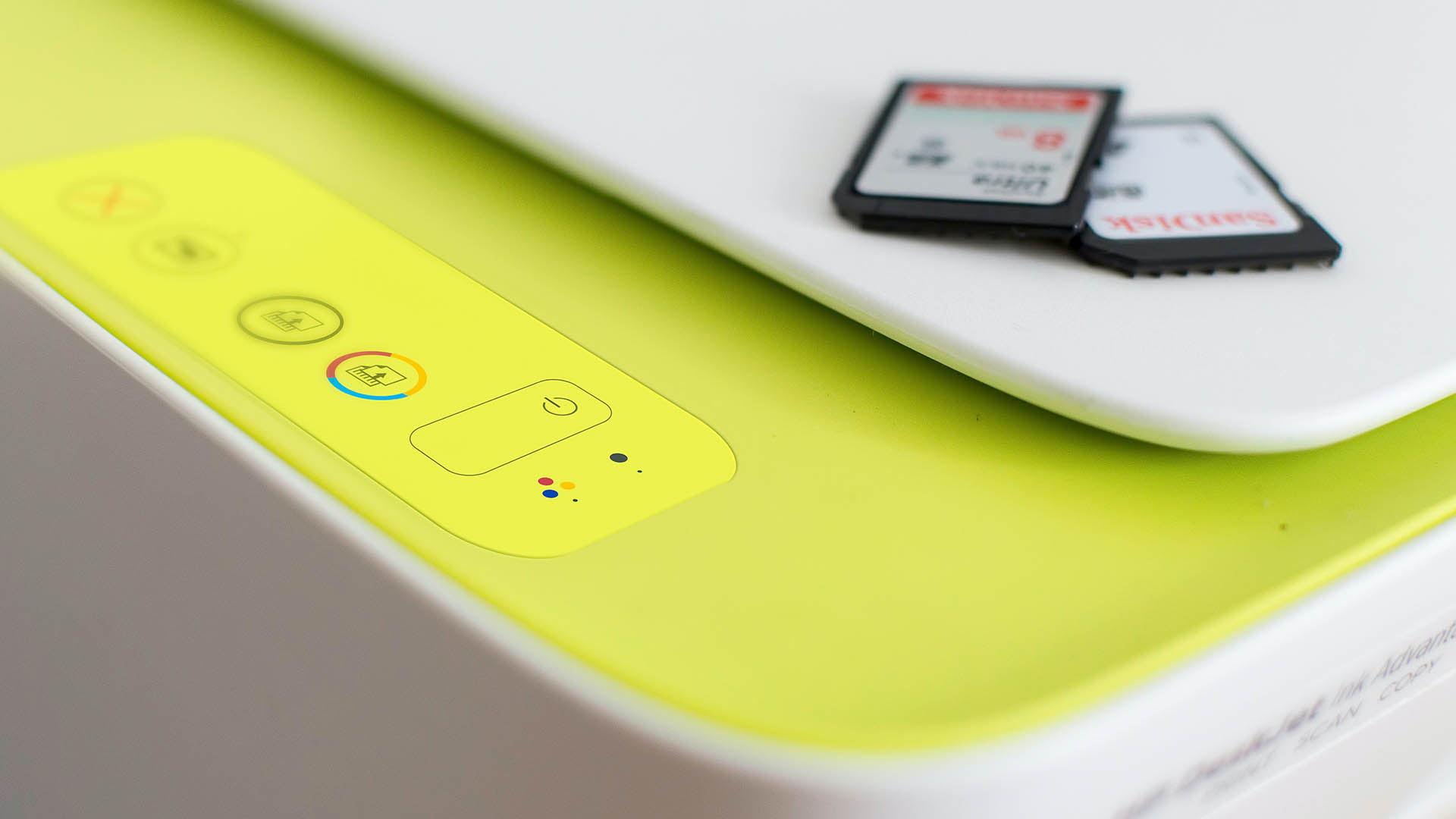
🖨️ Una periferica WSD è un dispositivo di rete che Windows può individuare e configurare attraverso un protocollo dedicato alla comunicazione tra dispositivi. La sigla WSD significa Web Services for Devices, ovvero servizi Web per dispositivi. Questa tecnologia viene utilizzata soprattutto da stampanti multifunzione e scanner collegati alla rete locale, consentendo al computer di rilevarli e interagire con le loro funzionalità senza dover configurare manualmente ogni dettaglio della connessione.
Se nelle impostazioni di Windows trovi una stampante con una porta denominata WSD, oppure visualizzi una periferica con questa sigla nell’elenco dei dispositivi, non significa necessariamente che ci sia un problema. Nella maggior parte dei casi, si tratta semplicemente del metodo utilizzato dal sistema operativo per comunicare con una stampante o uno scanner di rete.
Per capire quando è utile, perché può causare difficoltà e come intervenire in caso di malfunzionamenti, è necessario conoscere il funzionamento di questa tecnologia.
🔍 Che cosa significa WSD?
WSD è l’acronimo di Web Services for Devices. È una tecnologia progettata per facilitare il rilevamento, l’installazione e la comunicazione con i dispositivi collegati a una rete.
Il suo obiettivo è rendere più semplice l’utilizzo di periferiche compatibili, come stampanti e scanner, attraverso un sistema di individuazione e comunicazione standardizzato.
In pratica, quando una stampante compatibile è collegata alla rete locale, Windows può individuarla automaticamente, riconoscerne le caratteristiche e predisporre la connessione necessaria per utilizzarla.
Questo meccanismo è simile, per comodità, al concetto di plug and play: il sistema cerca di riconoscere il dispositivo e configurarlo senza richiedere all’utente di impostare manualmente tutti i parametri.
WSD non è quindi il nome di una marca di stampanti, né un particolare modello di periferica. È un protocollo di comunicazione utilizzato dai dispositivi compatibili e supportato da Windows.
🖥️ Perché Windows mostra una periferica WSD?
Quando si collega una stampante alla rete Wi-Fi o Ethernet, Windows può rilevarla automaticamente e installarla utilizzando la tecnologia WSD, se il dispositivo la supporta.
La periferica potrebbe quindi comparire nell’elenco delle stampanti installate con il nome del produttore e del modello, mentre nelle proprietà della stampante potrebbe essere indicata una porta WSD.
Questo succede perché Windows utilizza un componente chiamato WSDMON, il monitor delle porte WSD. Il suo compito è gestire la comunicazione con le stampanti compatibili, inviare i lavori di stampa e aggiornare le informazioni sullo stato del dispositivo.
Per esempio, se in ufficio è presente una stampante multifunzione collegata al router, il computer può individuarla sulla rete e configurarla senza che sia necessario collegarla direttamente tramite USB.
La presenza di una periferica WSD può dunque essere perfettamente normale, soprattutto negli ambienti in cui più computer condividono la stessa stampante.
⚙️ Come funziona una connessione WSD?
Il funzionamento può essere suddiviso in alcune fasi.
1. Individuazione del dispositivo. Windows cerca le periferiche compatibili presenti nella rete locale. La ricerca consente al sistema di identificare i dispositivi che rendono disponibili i propri servizi.
2. Riconoscimento delle funzionalità. Il computer raccoglie le informazioni necessarie per identificare la periferica e comprenderne le caratteristiche.
3. Installazione e configurazione. Se il dispositivo viene riconosciuto correttamente, Windows può predisporre la stampante o lo scanner e associare i componenti software necessari.
4. Comunicazione con la periferica. Quando l’utente avvia una stampa o una scansione, il sistema utilizza la connessione configurata per comunicare con il dispositivo.
Nel caso delle stampanti, il monitor WSD può anche ricevere informazioni sullo stato della periferica e aggiornare le indicazioni visualizzate da Windows.
Tutto questo avviene normalmente senza che l’utente debba intervenire. Tuttavia, la connessione dipende dal corretto funzionamento della rete, dalla compatibilità della periferica e dai driver installati.
🖨️ Qual è la differenza tra una porta WSD e una porta TCP/IP?
Quando si installa una stampante di rete, Windows può utilizzare diversi metodi di comunicazione. Tra i più comuni ci sono la porta WSD e la porta TCP/IP standard.
La differenza principale riguarda il modo in cui il computer individua e gestisce il dispositivo.
La porta WSD consente di utilizzare i servizi di individuazione e comunicazione previsti dalla tecnologia Web Services for Devices. È particolarmente comoda quando si desidera installare automaticamente una periferica compatibile.
La porta TCP/IP standard utilizza invece l’indirizzo IP o il nome host della stampante per stabilire la connessione di rete. È una soluzione spesso scelta quando si preferisce configurare esplicitamente la destinazione della stampa.
Non è corretto affermare che una delle due modalità sia sempre migliore dell’altra. La scelta dipende dal modello della stampante, dai driver, dalla rete e dalle indicazioni del produttore.
In alcune configurazioni, una porta TCP/IP standard può risultare più prevedibile, soprattutto quando si desidera mantenere un collegamento stabile verso una stampante dotata di indirizzo IP fisso. In altri casi, la configurazione WSD funziona correttamente e non richiede alcuna modifica.
Se la stampante funziona senza problemi, non c’è motivo di cambiare porta soltanto perché nelle proprietà compare la sigla WSD.
🚨 Periferica WSD non funziona: quali sono le cause?
Una periferica WSD può smettere di funzionare correttamente per diversi motivi. Il problema non dipende necessariamente dal protocollo in sé: potrebbe essere legato alla rete, alla configurazione della stampante oppure al software installato sul computer.
La stampante risulta offline
Una delle situazioni più comuni si verifica quando Windows indica che la stampante è offline, anche se il dispositivo è acceso.
Le possibili cause includono un’interruzione della connessione Wi-Fi, un riavvio del router, un cambiamento della rete o un problema di comunicazione tra il computer e la periferica.
Per iniziare, controlla che la stampante sia accesa e collegata alla stessa rete del PC. Se utilizza il Wi-Fi, verifica che non sia stata collegata accidentalmente a una rete diversa.
Spegni e riaccendi la stampante, attendi che ristabilisca la connessione e prova nuovamente a stampare. Se necessario, riavvia anche il router e il computer.
La stampante non viene individuata da Windows
Se la periferica non compare durante la ricerca delle stampanti disponibili, verifica che sia collegata alla rete e che il PC possa comunicare con essa.
Le impostazioni di individuazione della rete e alcune regole del firewall possono influire sulla visibilità dei dispositivi WSD. Anche una rete configurata come pubblica anziché privata può limitare alcune funzionalità di rilevamento, a seconda delle impostazioni di Windows.
Controlla inoltre che il router non stia isolando i dispositivi Wi-Fi tra loro e che il computer non sia collegato a una rete ospite separata.
La stampa si blocca oppure i documenti restano in coda
Se il lavoro di stampa viene inviato ma non esce nulla, il problema potrebbe riguardare la connessione, il driver o il servizio di stampa di Windows.
Per prima cosa, controlla la coda di stampa e verifica che non ci siano documenti bloccati. Se necessario, annulla il lavoro problematico e prova a stampare una semplice pagina di prova.
Se il problema continua, verifica la disponibilità di driver aggiornati sul sito del produttore della stampante e utilizza gli strumenti di risoluzione dei problemi di Windows.
🛠️ Come verificare se una stampante utilizza una porta WSD
Se vuoi sapere se una stampante installata su Windows utilizza WSD, puoi controllare le proprietà della periferica.
Su Windows 11, procedi così:
- Apri Start e accedi a Impostazioni.
- Seleziona Bluetooth e dispositivi.
- Apri Stampanti e scanner.
- Seleziona la stampante che vuoi controllare.
- Cerca le proprietà della stampante o le opzioni aggiuntive disponibili.
- Se necessario, apri le proprietà classiche della stampante e seleziona la scheda Porte.
Nell’elenco delle porte potresti trovare una voce simile a WSD-....
Il percorso preciso può cambiare in base alla versione di Windows e al driver installato. Se utilizzi Windows 10, puoi partire da Impostazioni > Dispositivi > Stampanti e scanner.
La presenza della porta WSD indica che Windows sta utilizzando questo metodo di comunicazione per la stampante selezionata. Non significa automaticamente che la periferica sia configurata male.
🔄 Come sostituire una porta WSD con una porta TCP/IP standard
Se la stampante presenta disconnessioni ricorrenti e hai verificato che il problema dipenda dalla configurazione della porta, puoi valutare l’utilizzo di una porta TCP/IP standard.
Prima di procedere, è importante conoscere l’indirizzo IP della stampante. Puoi generalmente trovarlo nel pannello di controllo della periferica, nella pagina di configurazione della rete oppure nell’interfaccia del router.
Se la stampante lo supporta, è preferibile configurare un indirizzo IP stabile o una prenotazione DHCP nel router, così da evitare che cambi nel tempo.
La procedura generale è questa:
- Apri le proprietà classiche della stampante in Windows.
- Accedi alla scheda Porte.
- Seleziona l’opzione per aggiungere una porta, se disponibile.
- Scegli Standard TCP/IP Port.
- Inserisci l’indirizzo IP della stampante.
- Completa la configurazione seguendo le indicazioni di Windows e del produttore.
- Seleziona la nuova porta e verifica che la stampante funzioni.
Le denominazioni possono variare in base alla versione del sistema operativo e ai driver. Se la procedura guidata non rileva correttamente il dispositivo, potrebbe essere necessario specificare manualmente il tipo di periferica o installare il driver corretto.
Attenzione: non eliminare la vecchia porta WSD prima di aver verificato che la nuova connessione funzioni. È preferibile conservare la configurazione originale fino al completamento dei test.
La modifica non è necessaria per tutte le stampanti e non garantisce la soluzione di qualsiasi problema. Se il malfunzionamento dipende dal driver, dalla rete o dalla periferica stessa, cambiare porta potrebbe non essere sufficiente.
📄 WSD riguarda soltanto le stampanti?
No. Sebbene la sigla sia spesso associata alle stampanti di rete, la tecnologia può essere utilizzata anche da scanner compatibili.
Windows supporta infatti scanner di rete che implementano WSD e può utilizzare componenti dedicati per rendere disponibili le funzioni di scansione.
Questo significa che una periferica multifunzione può utilizzare la rete per offrire sia le funzioni di stampa sia quelle di scansione, anche se la configurazione e i driver delle due funzionalità non sono necessariamente identici.
Se la stampa funziona ma la scansione non viene rilevata, potrebbe essere necessario controllare separatamente il software di scansione, i driver e le impostazioni della periferica.
🔐 WSD è sicuro?
La sicurezza di una periferica WSD dipende dal dispositivo, dalla sua implementazione, dalla configurazione della rete e dalle misure di protezione adottate.
La semplice presenza di una porta WSD non indica che il computer sia infetto o che la stampante rappresenti una minaccia.
Come per qualsiasi dispositivo collegato alla rete, è consigliabile mantenere aggiornato il firmware della stampante, utilizzare una rete protetta e limitare l’accesso alle periferiche ai dispositivi autorizzati.
Se la stampante è utilizzata in un ufficio, è opportuno evitare di esporla direttamente a Internet e configurare correttamente le regole di rete e del firewall. La possibilità di utilizzare comunicazioni protette dipende dalle funzionalità supportate dalla periferica.
Inoltre, non bisogna disattivare il firewall o modificare indiscriminatamente le impostazioni di sicurezza per risolvere un problema di rilevamento. È preferibile verificare quali comunicazioni sono necessarie e applicare soltanto le modifiche pertinenti.
❓ Domande frequenti sulle periferiche WSD
Una periferica WSD è un virus?
No. WSD è una tecnologia di comunicazione per dispositivi. Se trovi questa sigla nelle proprietà di una stampante o di uno scanner, normalmente indica il metodo utilizzato per collegare la periferica.
Posso eliminare una periferica WSD?
Puoi rimuovere una stampante dalle impostazioni di Windows se non ti serve più. Tuttavia, se la utilizzi regolarmente, rimuoverla può impedirti di stampare finché non la configuri nuovamente. Non è necessario eliminare una periferica soltanto perché utilizza WSD.
Devo installare un programma per utilizzare WSD?
Generalmente no. Windows include il supporto necessario per gestire i dispositivi WSD compatibili. Per alcune funzionalità, però, potrebbero essere richiesti i driver o i programmi forniti dal produttore.
È meglio WSD o TCP/IP?
Non esiste una risposta valida per ogni situazione. WSD semplifica il rilevamento e la configurazione dei dispositivi compatibili, mentre una porta TCP/IP standard consente di indirizzare la stampa verso un indirizzo IP o un nome host specifico. La scelta dipende dalla configurazione e dalle caratteristiche della stampante.
Perché la mia stampante WSD risulta offline?
Le cause possono includere problemi di rete, cambiamenti dell’indirizzo IP, interruzioni della connessione, driver non corretti o lavori di stampa bloccati. Prima di modificare la porta, controlla la rete e prova a riavviare la periferica.
✅ Conclusione
Una periferica WSD è un dispositivo compatibile con la tecnologia Web Services for Devices, utilizzata da Windows per individuare e gestire stampanti e scanner collegati alla rete.
La sua presenza nelle impostazioni del computer è del tutto normale e, quando la periferica funziona correttamente, non richiede alcun intervento.
Se invece riscontri problemi di stampa o disconnessioni frequenti, controlla prima la rete, lo stato della stampante e i driver installati. Soltanto dopo aver individuato un possibile problema nella configurazione della porta conviene valutare il passaggio a una porta TCP/IP standard.
Conoscere la differenza tra questi sistemi permette di gestire meglio le periferiche di rete e di intervenire con maggiore precisione quando Windows non riesce a comunicare correttamente con una stampante o uno scanner.
Ultime News

Come creare una password specifica per le app da iCloud

Come vedere l’email registrata su Instagram

Come gestire l’inoltro della PEC Aruba verso un altro indirizzo email

Come eliminare la pubblicità su Android e rimuovere eventuali virus dallo smartphone

Come verificare i mAh effettivi residui della batteria di uno smartphone Android
Radio Kaffeine

I più letti
Commenti post (0)