





Come attivare Netflix sulla Smart TV
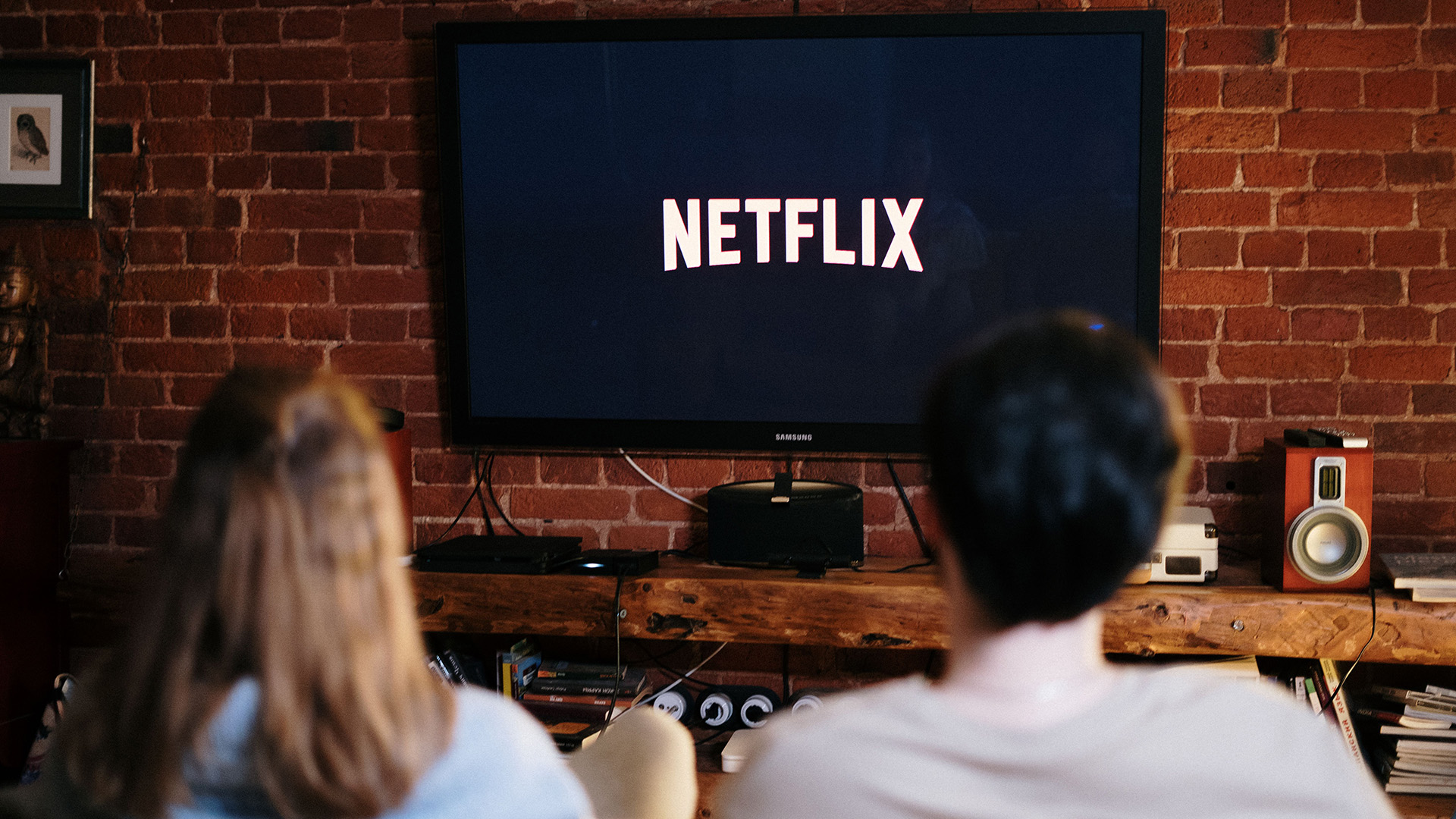
Guardare Netflix sulla Smart TV è uno dei sistemi più semplici per accedere direttamente dal televisore a film, serie TV, documentari e produzioni originali. La procedura richiede generalmente pochi minuti e può essere effettuata tramite codice QR, browser oppure telecomando.
Cosa serve
Per iniziare occorrono:
- una Smart TV compatibile;
- una connessione Internet;
- l’app Netflix;
- un account Netflix attivo;
- smartphone o computer, se si sceglie l’attivazione tramite QR Code o browser.
Netflix è disponibile su numerose Smart TV, oltre che su dispositivi di streaming, console, lettori Blu-ray e decoder compatibili.
Come installare Netflix sulla Smart TV
Se l’app Netflix non è già presente:
- Accendi la Smart TV.
- Collegala a Internet.
- Apri lo store delle applicazioni.
- Cerca Netflix.
- Seleziona l’app ufficiale.
- Premi Installa.
- Attendi il completamento.
- Avvia Netflix.
Su molti televisori Netflix è già disponibile nella schermata Home o è presente direttamente un apposito tasto Netflix sul telecomando.
Come attivare Netflix tramite codice QR 📱
È uno dei sistemi più rapidi.
Dopo aver aperto Netflix:
- seleziona Accedi;
- sulla TV dovrebbe comparire un codice QR;
- apri la fotocamera dello smartphone;
- inquadra il QR Code;
- tocca il collegamento visualizzato;
- accedi al tuo account Netflix;
- seleziona l’opzione per accedere alla TV.
Netflix completa automaticamente l’associazione del televisore all’account.
Attivazione tramite browser
Se preferisci utilizzare un computer o lo smartphone senza scansionare il QR Code, Netflix permette anche l’accesso tramite browser.
Sulla Smart TV:
Netflix → Accedi
Successivamente, dal computer o smartphone, utilizza la pagina indicata da Netflix per l’accesso alla TV e segui le istruzioni visualizzate. In alcuni casi viene mostrato un codice di associazione sul televisore.
Attivare Netflix utilizzando il telecomando
È possibile effettuare l’accesso anche senza smartphone.
- Apri Netflix.
- Seleziona Accedi.
- Scegli Utilizza il telecomando, se disponibile.
- Inserisci l’indirizzo email o il numero di telefono dell’account.
- Inserisci la password.
- Conferma l’accesso.
Netflix specifica che la modalità disponibile può variare in base al dispositivo.
Se non hai ancora un account Netflix
È possibile creare un nuovo account anche partendo dalla TV.
Generalmente:
- apri Netflix;
- seleziona l’opzione per registrarti;
- inserisci email o numero di telefono;
- segui le istruzioni visualizzate;
- scegli il piano;
- completa la procedura di pagamento.
In alternativa, la registrazione può essere effettuata da computer o smartphone e successivamente è sufficiente accedere dalla Smart TV.
Netflix su Samsung Smart TV
Sui televisori Samsung compatibili, apri la schermata Home e seleziona Netflix.
In alternativa, puoi utilizzare il tasto Netflix presente su alcuni telecomandi.
Dopo aver aperto l’app:
Netflix → Accedi → email/password oppure QR Code
La procedura varia leggermente in base al modello e alla versione del sistema operativo.
Netflix su LG Smart TV
Sulle Smart TV LG compatibili:
- apri la schermata Home;
- seleziona Netflix;
- premi Accedi;
- inserisci le credenziali;
- completa l’autenticazione.
Netflix è disponibile su numerosi dispositivi LG, ma sui modelli più vecchi possono esistere limitazioni legate alla compatibilità.
Netflix su Sony Smart TV
Sui televisori Sony compatibili, Netflix può essere presente direttamente nella schermata principale.
È sufficiente aprire l’app, selezionare Accedi e completare la procedura.
Molti telecomandi Sony dispongono inoltre del pulsante Netflix dedicato.
Netflix non compare sulla Smart TV: cosa fare?
Se Netflix non è presente nella schermata Home, apri lo store delle applicazioni e cerca manualmente l’app.
Se non viene trovata:
- aggiorna il software della TV;
- riavvia il televisore;
- controlla la connessione Internet;
- verifica la compatibilità del modello.
Netflix specifica che, se l’app non compare sul dispositivo, è possibile provare ad aggiornare il software di sistema.
Smart TV troppo vecchia
Alcuni televisori meno recenti potrebbero non supportare più l’app Netflix o alcune funzionalità del servizio.
In questo caso non è necessariamente necessario cambiare televisore.
È possibile collegare tramite HDMI un dispositivo esterno compatibile, come:
- Fire TV;
- Apple TV;
- Chromecast compatibile;
- dispositivo Google TV;
- console PlayStation;
- console Xbox.
Netflix supporta infatti numerose categorie di dispositivi oltre alle Smart TV.
Netflix non funziona dopo l’attivazione
Se hai effettuato correttamente l’accesso ma Netflix non riproduce i contenuti, procedi con questi controlli:
1. Riavvia la Smart TV.
2. Controlla la connessione Internet.
3. Riavvia modem e router.
4. Aggiorna il software della TV.
5. Aggiorna Netflix.
6. Esci dall’account e accedi nuovamente.
7. Se necessario, reinstalla l’app.
Netflix consiglia anche di spegnere completamente il dispositivo e scollegarlo dall’alimentazione per circa 15 secondi prima di riaccenderlo.
Il codice QR non viene visualizzato
Se la TV non mostra il QR Code, non significa necessariamente che ci sia un problema.
In questo caso puoi utilizzare:
- accesso tramite telecomando;
- procedura tramite browser;
- eventuale metodo di accesso alternativo visualizzato dalla TV.
Netflix indica infatti che, se il codice QR non compare, è possibile procedere utilizzando il telecomando.
Problemi con l’account Netflix
Se l’accesso viene rifiutato, controlla attentamente:
- indirizzo email;
- numero di telefono;
- password;
- eventuali codici ricevuti tramite email o SMS.
Ricorda che la password distingue tra lettere maiuscole e minuscole.
La TV non appartiene al Nucleo domestico Netflix 🏠
Netflix può mostrare un messaggio che segnala che la TV o il dispositivo non appartiene al Nucleo domestico Netflix.
In questo caso potrebbe essere necessario verificare il dispositivo seguendo la procedura mostrata sullo schermo.
Netflix può richiedere un codice temporaneo di 4 cifre, inviato tramite email o SMS al titolare dell’account. Il codice ha una validità limitata.
Come disconnettere Netflix dalla Smart TV
Se devi cambiare account o vendere il televisore, è importante effettuare il logout.
Apri Netflix e raggiungi il menu relativo all’assistenza o alle impostazioni dell’app, quindi seleziona Esci.
In questo modo il televisore non rimarrà collegato al precedente account.
Netflix tramite smartphone: attenzione al mirroring
Se l’app Netflix non è disponibile sulla TV, potresti pensare di trasmettere semplicemente lo schermo dello smartphone.
La compatibilità dipende però dal dispositivo utilizzato. Netflix supporta la trasmissione tramite Cast solo su determinati dispositivi compatibili e AirPlay da iPhone e iPad non è supportato da Netflix.
Per questo, quando possibile, è preferibile utilizzare direttamente l’app Netflix installata sulla Smart TV o un dispositivo di streaming compatibile.
Conclusioni 📺
Attivare Netflix sulla Smart TV è un’operazione semplice. Dopo aver installato l’app, puoi effettuare l’accesso tramite QR Code, browser oppure telecomando. Se il televisore è troppo vecchio e non supporta più Netflix, una chiavetta o un dispositivo di streaming compatibile può essere una soluzione pratica.
Il metodo più veloce rimane generalmente quello tramite QR Code, perché evita di digitare email e password utilizzando il telecomando.
Ultime News

Come creare una password specifica per le app da iCloud

Come vedere l’email registrata su Instagram

Come gestire l’inoltro della PEC Aruba verso un altro indirizzo email

Come eliminare la pubblicità su Android e rimuovere eventuali virus dallo smartphone

Come verificare i mAh effettivi residui della batteria di uno smartphone Android
Radio Kaffeine

I più letti