





Come Copiare o Spostare Progetti Canva Da Un Account all’Altro
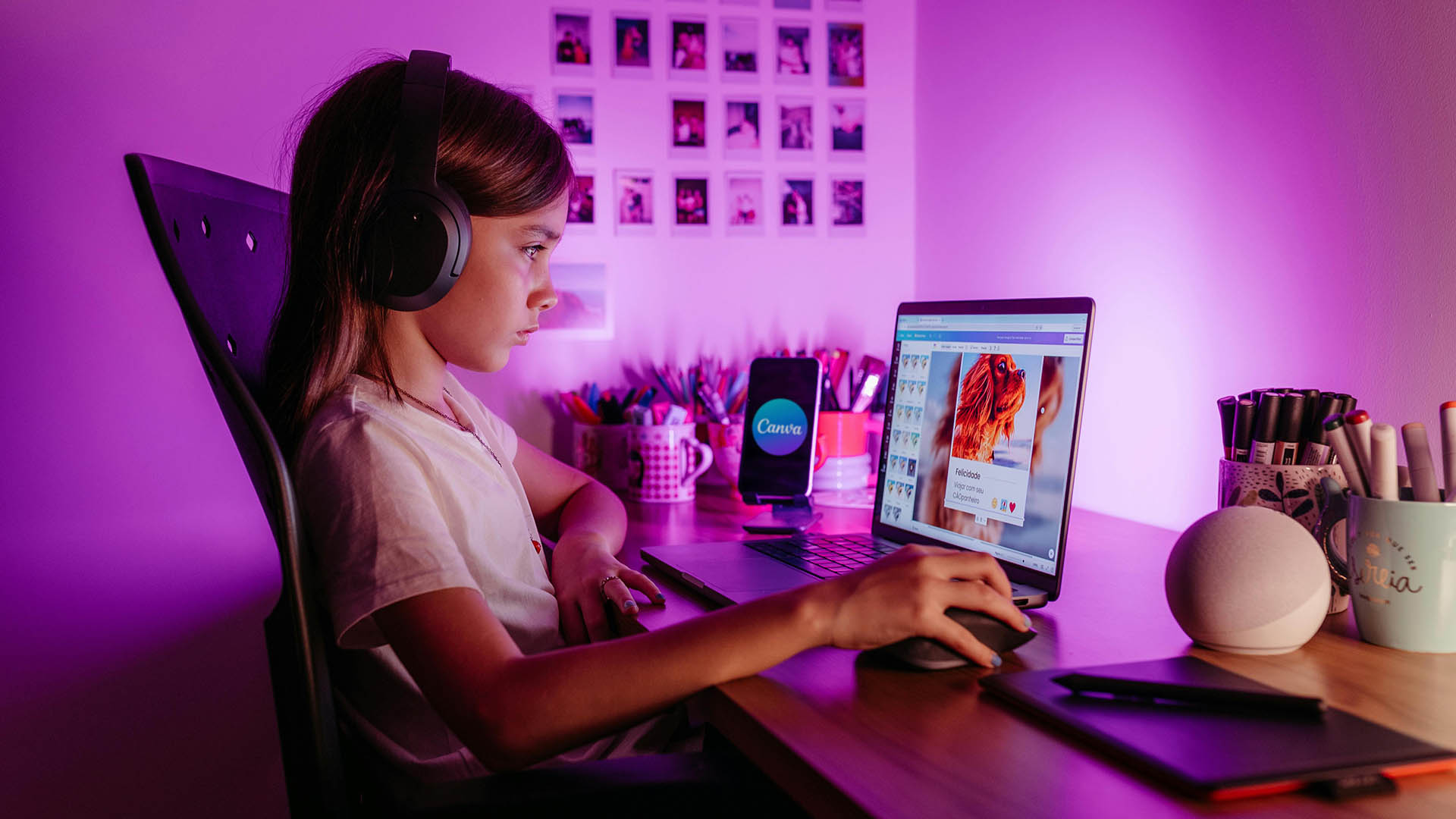
Trasferire i propri design da un account Canva all’altro è fondamentale quando si cambia lavoro, si chiude un team o si vuole semplicemente riorganizzare il proprio archivio. La tecnica migliore per non perdere la qualità e mantenere la modificabilità del progetto è l’uso del Link del Modello (Template Link).
1. ⚙️ Il Metodo del Link del Modello (Consigliato)
Questo metodo è il più efficace perché crea una copia indipendente nell’account di destinazione. Eventuali modifiche fatte nell’account originale non influenzeranno la copia e viceversa.
Fase A: Sull’Account di Origine (dove si trova il progetto)
-
Apri il Progetto: Accedi a Canva con le vecchie credenziali e apri il design che desideri spostare.
-
Condividi: Clicca sul pulsante “Condividi” in alto a destra.
-
Link del Modello: Cerca l’opzione “Link del modello” (se non la vedi subito, clicca su “Altro” o “Sotto”).
-
Copia Link: Clicca su “Crea link del modello” e copia l’URL generato.
-
Esci: Effettua il logout dall’account corrente.
Fase B: Sull’Account di Destinazione (dove vuoi spostare il progetto)
-
Accedi: Effettua il login con il nuovo account Canva.
-
Incolla il Link: Incolla il link copiato precedentemente nella barra degli indirizzi del browser e premi Invio.
-
Usa Modello: Si aprirà una pagina di anteprima. Clicca sul pulsante “Usa modello”.
-
Salvataggio Automatico: Canva aprirà il progetto e ne creerà automaticamente una copia nella cartella “Progetti” del tuo nuovo account.
2. 📁 Metodo Alternativo: Condivisione del Team (Spostamento Massivo)
Se devi spostare decine di progetti contemporaneamente, il metodo del link singolo può essere lungo. In questo caso è meglio usare la condivisione della cartella.
-
Crea una Cartella: Nell’account di origine, metti tutti i progetti da spostare in una cartella specifica.
-
Invita il Nuovo Account: Clicca sui tre puntini della cartella, seleziona “Condividi” e inserisci l’e-mail del tuo secondo account. Assicurati di impostare i permessi su “Può modificare”.
-
Accedi al Secondo Account: Entra nel nuovo account e vai nella sezione “Condivisi con te”.
-
Crea Copie Locali: Apri i progetti condivisi e, per ognuno, vai su File > Crea una copia. Questo è un passaggio cruciale: se non crei una copia, i progetti rimarranno “ospitati” sul vecchio account e spariranno se quest’ultimo viene eliminato.
3. ⚠️ Limitazioni e Consigli Importanti
-
Elementi Premium: Se il progetto originale contiene elementi di Canva Pro e il nuovo account è Free, gli elementi rimarranno nel design ma presenteranno la filigrana di Canva e non potranno essere scaricati senza pagare o sottoscrivere l’abbonamento.
-
Caratteri Personalizzati: Se hai caricato dei font (Brand Kit) nell’account di origine, questi non verranno trasferiti. Il nuovo account sostituirà il font mancante con uno standard a meno che non carichi nuovamente il file del font anche nel nuovo profilo.
-
Organizzazione: Una volta terminata la copia, rinomina i file nell’account di destinazione per evitare confusione tra “Copia di…” e l’originale.
Utilizzando il Link del Modello, avrai la certezza di aver “clonato” il tuo lavoro in modo sicuro e permanente, garantendoti la piena sovranità sui tuoi design nel nuovo account.
Ultime News

Come creare una password specifica per le app da iCloud

Come vedere l’email registrata su Instagram

Come gestire l’inoltro della PEC Aruba verso un altro indirizzo email

Come eliminare la pubblicità su Android e rimuovere eventuali virus dallo smartphone

Come verificare i mAh effettivi residui della batteria di uno smartphone Android
Radio Kaffeine

I più letti