





Come Creare una Chiavetta USB Avviabile di ChromeOS Flex
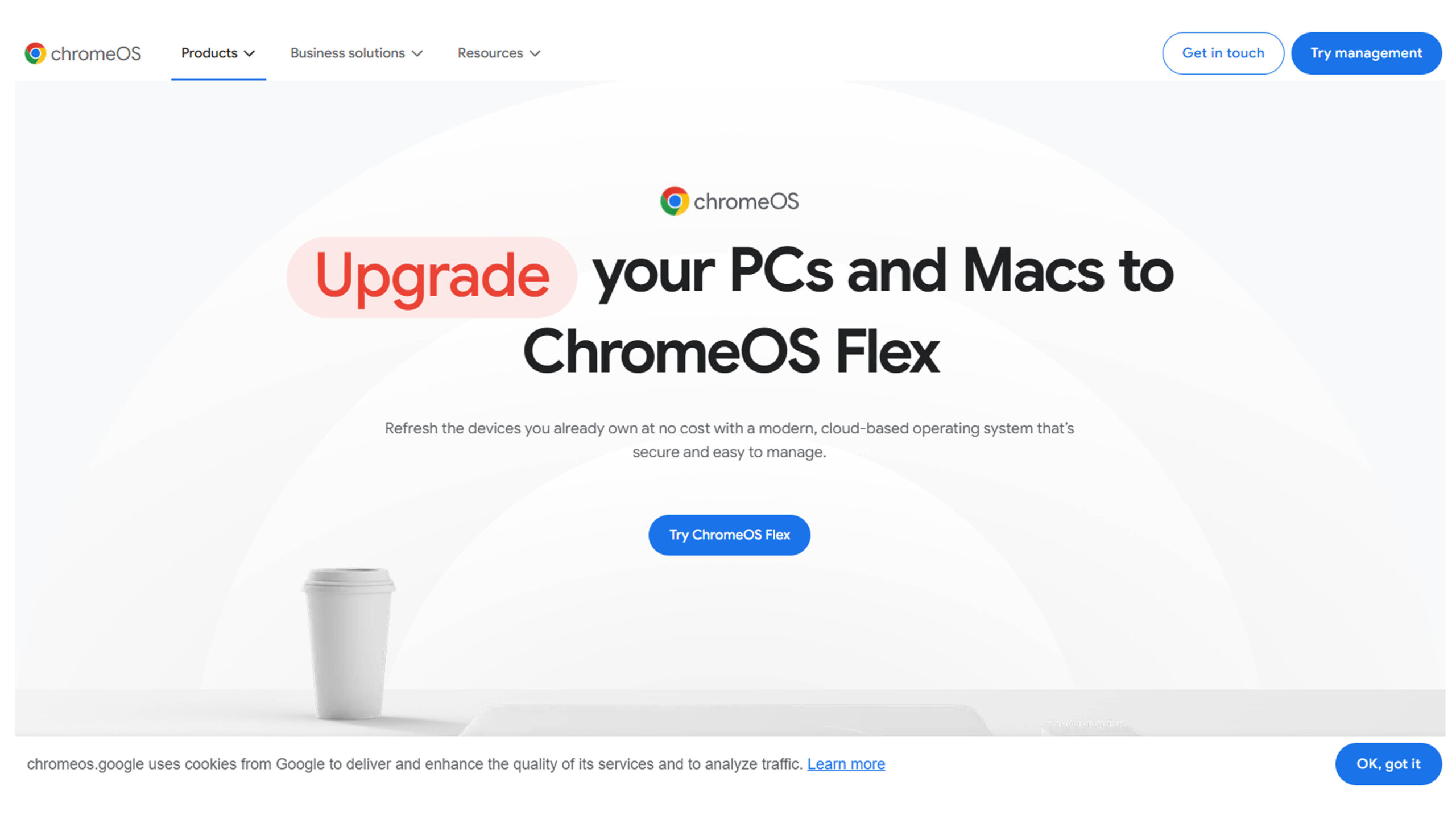
ChromeOS Flex è un sistema operativo rapido e sicuro che può essere installato su PC e Mac per replicare l’esperienza Chromebook. La creazione del media di installazione richiede l’uso esclusivo dell’Estensione ufficiale di Google per il browser Chrome.
1. ⚠️ Requisiti e Preparazione
Prima di iniziare, assicurati di avere quanto segue:
-
Browser Chrome: Installato e funzionante sul PC che usi per creare la chiavetta.
-
Chiavetta USB: Una chiavetta USB con una capacità di almeno 8 GB o superiore. Attenzione: tutti i dati presenti sulla chiavetta verranno cancellati durante il processo.
-
Connessione Internet: Necessaria per scaricare il file image di ChromeOS Flex (circa 2 GB).
2. Installazione dell’Estensione Ufficiale (Chromebook Recovery Utility)
Google richiede l’uso di un’estensione del browser Chrome per garantire che l’immagine del sistema operativo sia corretta e sicura.
-
Apri Chrome: Avvia il browser Google Chrome sul tuo PC.
-
Cerca l’Estensione: Vai al Chrome Web Store e cerca l’estensione “Chromebook Recovery Utility” (Utilità di ripristino Chromebook).
-
Installa: Clicca su “Aggiungi a Chrome” e poi su “Aggiungi estensione”. Un’icona a forma di puzzle o una specifica icona dell’estensione apparirà nell’angolo in alto a destra del browser.
3. Procedura Passo Passo per la Creazione della Chiavetta
Una volta installata l’estensione, puoi procedere alla creazione del drive avviabile.
-
Avvia l’Utilità: Clicca sull’icona della Chromebook Recovery Utility nel browser.
-
Inizia: Clicca sul pulsante “Inizia” (Get started) nella finestra dell’utilità.
-
Identificazione del Modello: A questo punto, l’utilità chiede di identificare il Chromebook. Poiché stai creando un’immagine per PC/Mac (ChromeOS Flex), non selezionerai un produttore reale.
-
Clicca su “Seleziona un modello da un elenco” (Select a model from a list).
-
-
Selezione di ChromeOS Flex:
-
Produttore: Scegli “Google”.
-
Prodotto: Scegli “ChromeOS Flex” (o “ChromeOS Flex” se non presente l’opzione generica). Clicca su “Continua”.
-
-
Seleziona la Chiavetta USB: Inserisci la tua chiavetta USB da 8 GB o più. L’utilità rileverà i dispositivi di storage collegati.
-
Importante: Seleziona con attenzione la chiavetta USB corretta. Assicurati di non selezionare il disco rigido principale del tuo PC.
-
-
Creazione: Clicca su “Continua” e poi su “Crea ora” (Create now).
-
Scrittura dell’Immagine: L’utilità eseguirà automaticamente due azioni:
-
Scaricherà l’ultima immagine di ChromeOS Flex dai server di Google.
-
Formatterà la chiavetta USB e scriverà l’immagine del sistema operativo sul drive.
-
Il processo può richiedere da 15 a 30 minuti a seconda della velocità della tua connessione Internet e della chiavetta USB. Al termine, riceverai una notifica che la tua USB avviabile è pronta.
4. 🚀 Avvio dal PC Target e Installazione
Con la chiavetta USB avviabile pronta, puoi spostarla sul PC più vecchio su cui desideri installare o testare ChromeOS Flex.
-
Modifica del BIOS/UEFI: Spegni il PC target, inserisci la chiavetta USB e riaccendi il PC.
-
Devi entrare nel BIOS/UEFI (spesso premendo F2, F10, F12 o Canc subito dopo l’avvio) e configurare il sistema per fare il boot dalla chiavetta USB.
-
-
Avvio di ChromeOS Flex: Il PC si avvierà dalla chiavetta. Apparirà la schermata di benvenuto di ChromeOS Flex.
-
Test o Installazione: Ti verrà data la scelta tra:
-
Provare ChromeOS Flex (Try it first): Il sistema operativo viene eseguito direttamente dalla USB (modalità Live). Questo ti permette di testare la compatibilità di hardware e driver prima di installare.
-
Installa ChromeOS Flex: Questa opzione cancellerà permanentemente il sistema operativo precedente sul disco rigido interno del PC e installerà ChromeOS Flex.
-
È sempre consigliato eseguire un test in modalità Live prima di procedere all’installazione definitiva.
Ultime News

Come creare una password specifica per le app da iCloud

Come vedere l’email registrata su Instagram

Come gestire l’inoltro della PEC Aruba verso un altro indirizzo email

Come eliminare la pubblicità su Android e rimuovere eventuali virus dallo smartphone

Come verificare i mAh effettivi residui della batteria di uno smartphone Android
Radio Kaffeine

I più letti