





Come eliminare intestazione e piè di pagina su Word
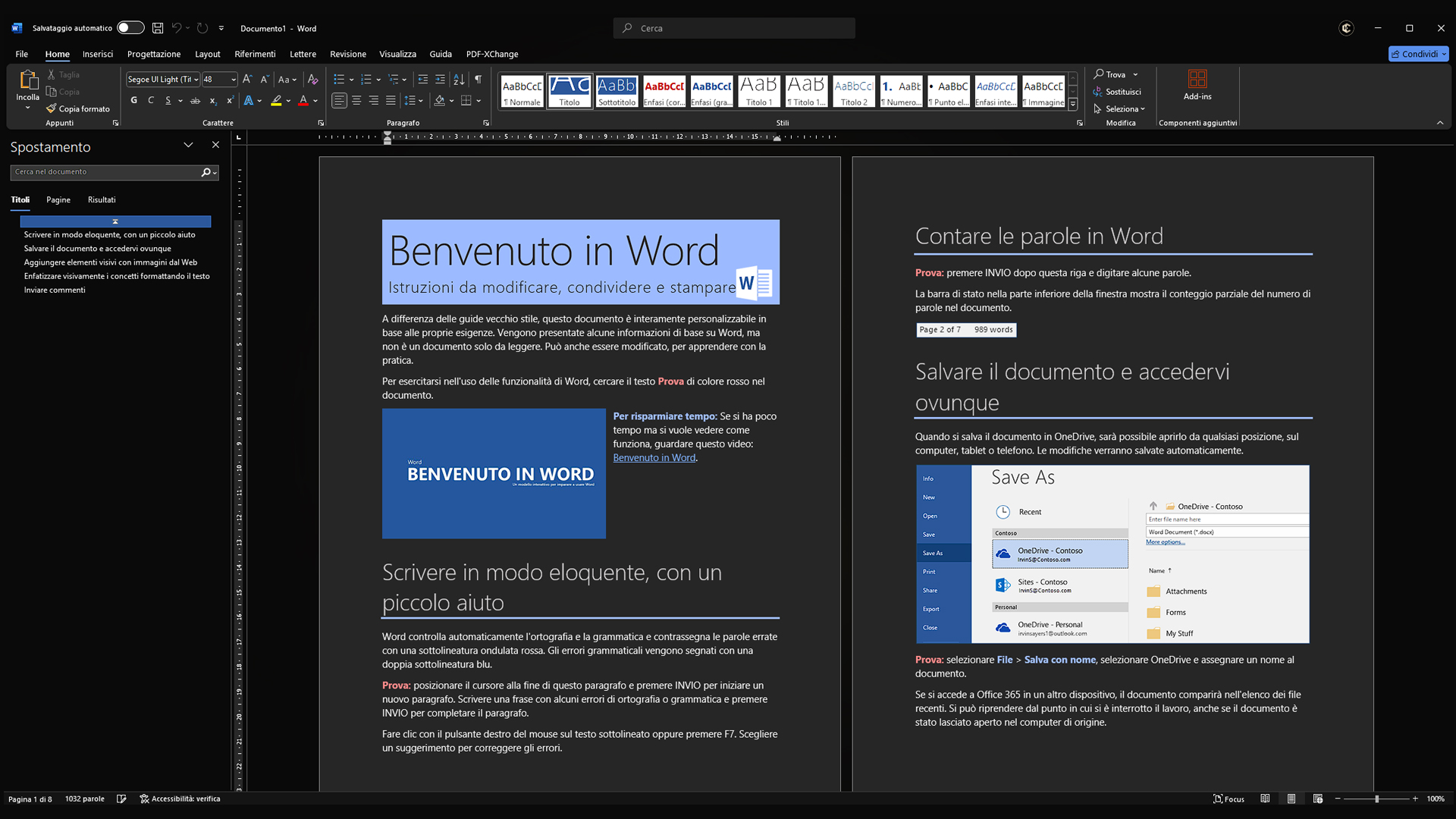
Quando si lavora con Microsoft Word può capitare di trovare un’intestazione o un piè di pagina che non servono più, magari perché il documento è stato creato partendo da un modello oppure perché sono stati inseriti automaticamente.
Rimuoverli è molto semplice e può essere fatto direttamente dagli strumenti di Word. 📄
Come eliminare l’intestazione
Per eliminare l’intestazione da un documento Word:
- Apri il documento.
- Vai nella scheda Inserisci.
- Seleziona Intestazione.
- Clicca su Rimuovi intestazione.
L’intestazione verrà eliminata dal documento.
Un metodo ancora più rapido consiste nel fare doppio clic nella parte superiore della pagina, direttamente sull’area dell’intestazione.
Quando l’area diventa modificabile, puoi selezionare il contenuto ed eliminarlo.
Come eliminare il piè di pagina
La procedura è molto simile.
Vai su:
Inserisci → Piè di pagina → Rimuovi piè di pagina
In alternativa, fai doppio clic nella parte inferiore della pagina, dove si trova il piè di pagina, seleziona il contenuto e premi Canc.
Eliminare contemporaneamente intestazione e piè di pagina
Se vuoi rimuovere entrambi, puoi procedere separatamente:
Inserisci → Intestazione → Rimuovi intestazione
e successivamente:
Inserisci → Piè di pagina → Rimuovi piè di pagina
In questo modo il documento rimarrà privo di entrambe le sezioni.
Se l’intestazione non viene eliminata da tutte le pagine
Questo è uno dei problemi più frequenti.
Se l’intestazione continua a comparire in alcune pagine, il documento potrebbe essere suddiviso in sezioni.
Word permette infatti di avere intestazioni e piè di pagina differenti per sezioni diverse dello stesso documento.
In questo caso è necessario entrare nella sezione interessata e rimuovere separatamente l’intestazione o il piè di pagina.
Come controllare le sezioni
Fai doppio clic sull’intestazione della pagina.
Nella scheda dedicata a Intestazione e piè di pagina, controlla se è attiva l’opzione:
Collega a precedente
Quando le sezioni sono collegate, la modifica dell’intestazione può essere applicata anche alla sezione precedente.
Se invece vuoi gestire autonomamente una sezione, puoi disattivare Collega a precedente e modificare l’intestazione separatamente.
Prima pagina diversa
Word permette anche di utilizzare un’intestazione differente nella prima pagina.
Se il testo continua a comparire soltanto nella prima pagina, fai doppio clic sull’intestazione e controlla l’opzione:
Prima pagina diversa
Questa impostazione permette di avere una prima pagina senza intestazione oppure con un’intestazione differente rispetto alle pagine successive.
Intestazione e piè di pagina con numero di pagina
Se nel piè di pagina è presente soltanto il numero della pagina, puoi eliminarlo attraverso:
Inserisci → Numero di pagina → Rimuovi numeri di pagina
Questa operazione è particolarmente utile quando vuoi eliminare la numerazione senza dover modificare manualmente il contenuto del piè di pagina.
Perché l’intestazione ricompare?
Se hai eliminato l’intestazione ma questa continua a essere presente, controlla soprattutto:
- eventuali sezioni del documento;
- l’opzione Collega a precedente;
- l’opzione Prima pagina diversa;
- eventuali intestazioni pari e dispari differenti;
- la presenza di più sezioni con impostazioni indipendenti.
Questi elementi possono far sembrare che Word non abbia eliminato correttamente l’intestazione, quando in realtà esistono più intestazioni indipendenti.
Come eliminare definitivamente tutto
Per ottenere un documento senza intestazione e piè di pagina:
Inserisci → Intestazione → Rimuovi intestazione
poi:
Inserisci → Piè di pagina → Rimuovi piè di pagina
Se il documento contiene più sezioni, ripeti l’operazione nelle sezioni che presentano ancora questi elementi.
Conclusione
Eliminare intestazione e piè di pagina in Word è un’operazione molto semplice.
Il metodo più rapido consiste nell’utilizzare:
Inserisci → Intestazione/Piè di pagina → Rimuovi
Se però gli elementi rimangono presenti in alcune pagine, è molto probabile che il documento utilizzi più sezioni o impostazioni differenti per la prima pagina, per le pagine pari o per quelle dispari.
Ultime News
Come eliminare intestazione e piè di pagina su Word

Differenza tra tag e menzione su Instagram

Come Rimuovere i Tag da Post e Storie su Instagram

YouTube e i Video in Collaborazione: È Possibile Avere Doppio Pulsante Iscriviti e Nomi Condivisi?
Come Pulire in Sicurezza la Porta di Ricarica del Telefono
Radio Kaffeine

I più letti
Commenti post (0)