





Come Fare Redirect In WordPress Con Il Plugin Redirection
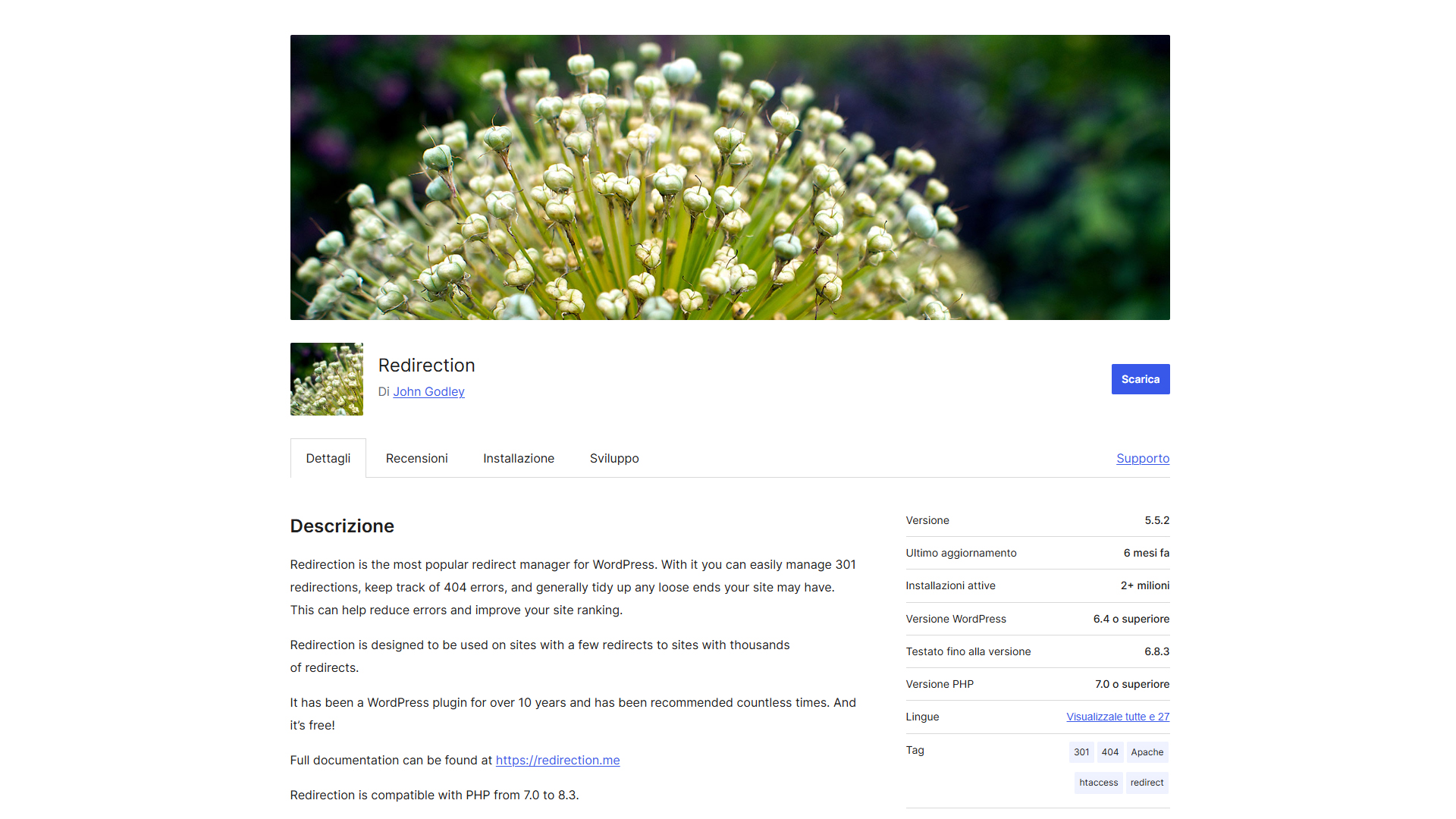
Il plugin Redirection è lo strumento più popolare e completo per gestire i reindirizzamenti (redirect) in WordPress in modo semplice ed efficace, senza la necessità di intervenire sul file .htaccess. È cruciale utilizzare i redirect per mantenere l’autorità SEO e indirizzare correttamente gli utenti quando si sposta o si elimina una pagina (generalmente con un Redirect 301 – Spostato Permanentemente).
🛠️ Configurazione e Creazione di un Redirect con Redirection
Prima di iniziare, assicurati che il plugin sia installato e attivato. Puoi trovarlo cercando “Redirection” nel menu Plugin > Aggiungi nuovo della tua bacheca di WordPress. Una volta attivato, lo troverai nel menu Strumenti > Redirection.
1. Inizializzazione del Plugin (Primo Utilizzo)
Al primo accesso, il plugin ti guiderà attraverso una breve configurazione iniziale. È consigliato:
- Abilitare l’opzione Monitora le modifiche ai permalink per far sì che Redirection crei automaticamente un redirect quando modifichi lo slug di un post o una pagina esistente.
- Abilitare l’opzione Monitora gli errori 404 per tenere traccia dei link interrotti.
2. Creazione di un Nuovo Reindirizzamento 301
Per reindirizzare un vecchio URL a uno nuovo:
- Naviga in Strumenti > Redirection.
- Nella sezione Aggiungi nuovo reindirizzamento (solitamente in alto), avrai due campi principali:
- URL di origine (Source URL): Inserisci il vecchio percorso (relativo) della pagina che non esiste più. Ad esempio, se l’URL completo era
https://tuosito.it/vecchia-pagina/, inserisci solo/vecchia-pagina/. - URL di destinazione (Target URL): Inserisci l’URL completo della nuova pagina. Ad esempio:
https://tuosito.it/nuova-pagina/.
- URL di origine (Source URL): Inserisci il vecchio percorso (relativo) della pagina che non esiste più. Ad esempio, se l’URL completo era
- Il tipo di reindirizzamento predefinito è il 301 – Spostato Permanentemente, che è quello corretto per scopi SEO.
- Clicca su Aggiungi reindirizzamento per salvare la regola.
3. Impostazioni Avanzate (Match e Azione)
Cliccando sull’icona dell’ingranaggio accanto all’opzione “Aggiungi reindirizzamento”, puoi accedere a impostazioni più dettagliate:
- Gruppo: Puoi organizzare i tuoi redirect in gruppi logici (ad esempio, “Reindirizzamenti Manuali” o “Errori 404”).
- Codice HTTP: Puoi cambiare il codice di stato del redirect (ad esempio, da 301 permanente a 302 temporaneo se lo spostamento non è definitivo).
- Opzioni Match: Permette di rendere il redirect condizionale, ad esempio facendolo scattare solo per gli utenti loggati, in base a specifici cookie o ad altri parametri.
- Regex: Per redirect più complessi che reindirizzano intere strutture di URL (ad esempio, un’intera categoria).
📉 Monitoraggio e Gestione Errori 404
Redirection è utile anche per trasformare gli Errori 404 (pagina non trovata) in redirect validi.
- Vai alla scheda 404s (o Errori).
- Qui vedrai un elenco degli URL che hanno generato errori 404 sul tuo sito.
- Per ogni URL, puoi cliccare sul pulsante Aggiungi reindirizzamento e impostare immediatamente una URL di destinazione appropriata per correggere il link interrotto.
Usare questo plugin ti permette di avere un pannello di controllo centralizzato per tutti i tuoi reindirizzamenti, visualizzando anche le statistiche (quante volte un redirect è stato utilizzato).
Vuoi che cerchi come creare un redirect basato su espressioni regolari (Regex), che è un metodo più avanzato per gestire più URL in una sola regola?
Ultime News

Come creare una password specifica per le app da iCloud

Come vedere l’email registrata su Instagram

Come gestire l’inoltro della PEC Aruba verso un altro indirizzo email

Come eliminare la pubblicità su Android e rimuovere eventuali virus dallo smartphone

Come verificare i mAh effettivi residui della batteria di uno smartphone Android
Radio Kaffeine

I più letti