





Come Firmare un PDF su PC e Mac
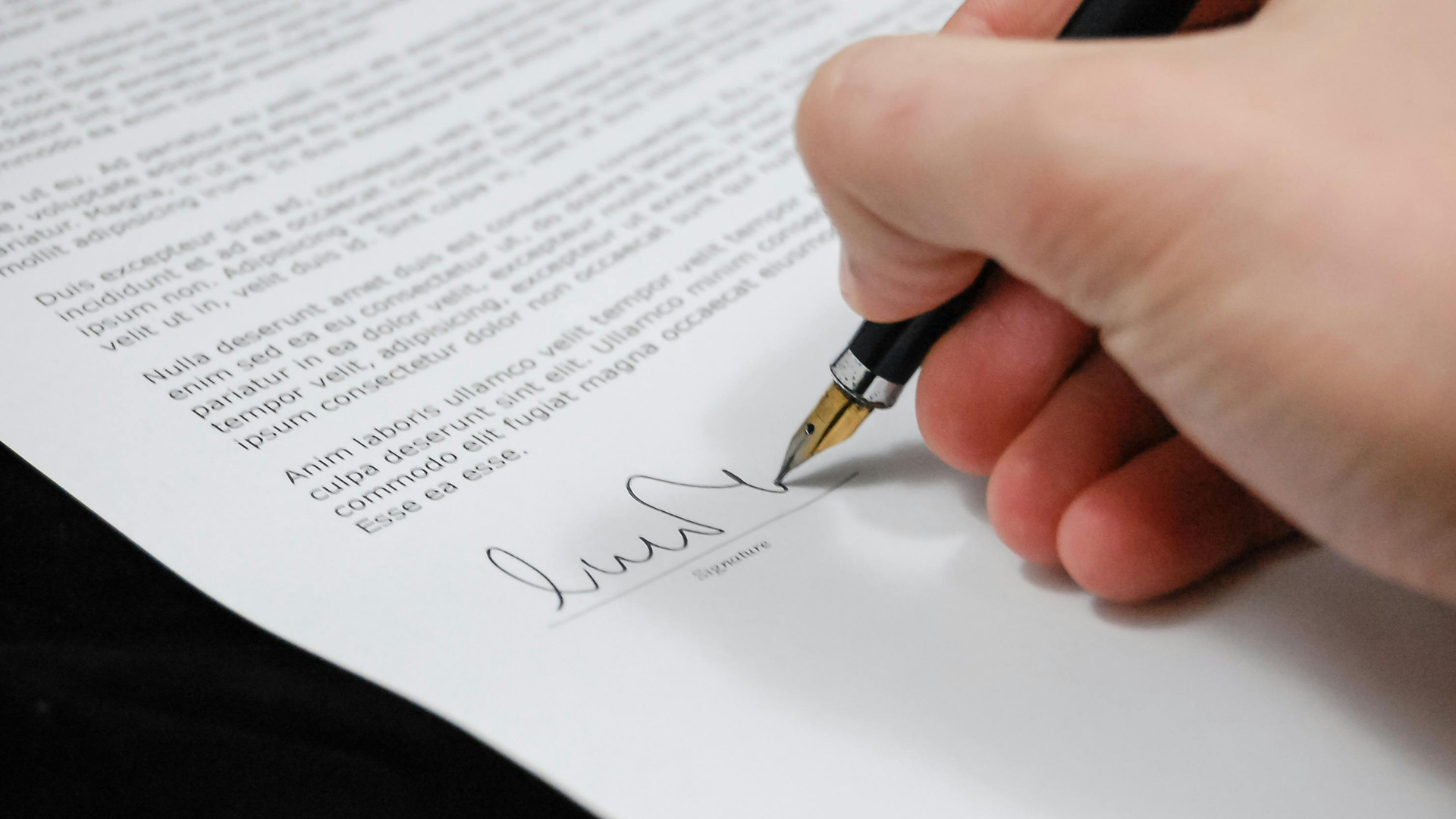
Firmare un file PDF è oggi un’operazione fondamentale, soprattutto per documenti di lavoro, contratti, moduli e comunicazioni ufficiali 📄✍️
Non è più necessario stampare, firmare a mano e scannerizzare: sia su PC Windows che su Mac esistono soluzioni semplici, sicure e perfettamente legali.
Esistono due principali modalità di firma: la firma grafica, simile a quella scritta a mano, e la firma digitale, che ha valore legale più forte grazie a certificati di autenticazione.
Firmare un PDF su PC Windows
Su Windows è possibile firmare un PDF utilizzando strumenti già disponibili o software dedicati.
Un metodo molto diffuso consiste nell’aprire il PDF con un lettore avanzato che includa la funzione di firma. Una volta aperto il documento, si accede alla modalità di compilazione e si seleziona l’opzione per aggiungere una firma.
A questo punto puoi scrivere la firma con il mouse, disegnarla con una penna digitale oppure caricare un’immagine della tua firma già salvata sul computer 🖊️
La firma può essere ridimensionata e posizionata con precisione nel punto desiderato del documento. Dopo il salvataggio, il PDF rimane integro e pronto per essere inviato.
Per chi ha bisogno di una firma con valore legale, esistono software che permettono di applicare una firma digitale certificata, utilizzando smart card o token USB. In questo caso il documento viene bloccato contro modifiche successive e riporta i dati del firmatario.
Firmare un PDF su Mac
Su macOS l’operazione è ancora più immediata grazie a Anteprima, l’app preinstallata 🍎
Aprendo il PDF con Anteprima, basta attivare la barra degli strumenti di modifica e selezionare l’icona della firma.
Mac permette di creare una firma in vari modi:
puoi scriverla sul trackpad, disegnarla su un foglio e acquisirla con la fotocamera, oppure usare un iPhone collegato per firmare in modo naturale.
Una volta creata, la firma viene salvata e può essere riutilizzata in futuro. È sufficiente trascinarla sul documento, regolarne dimensione e posizione e salvare il file 📌
Anche su Mac è possibile applicare firme digitali tramite software professionali, ideali per documenti ufficiali e contratti.
Firma grafica o firma digitale: quale scegliere?
La firma grafica è perfetta per documenti interni, autorizzazioni semplici o moduli informali. È veloce e non richiede dispositivi aggiuntivi.
La firma digitale, invece, è consigliata per contratti, documenti legali e comunicazioni ufficiali, perché garantisce identità del firmatario, integrità del documento e validità giuridica ⚖️
Consigli utili prima di firmare un PDF
Prima di applicare la firma, è sempre buona pratica controllare che il documento sia definitivo. Una volta firmato, soprattutto con firma digitale, qualsiasi modifica invalida la firma stessa.
Conserva sempre una copia del PDF firmato e, se necessario, anche una versione non firmata per archivio 📂
Ultime News

Come creare una password specifica per le app da iCloud

Come vedere l’email registrata su Instagram

Come gestire l’inoltro della PEC Aruba verso un altro indirizzo email

Come eliminare la pubblicità su Android e rimuovere eventuali virus dallo smartphone

Come verificare i mAh effettivi residui della batteria di uno smartphone Android
Radio Kaffeine

I più letti