





Come Recuperare i Dati da un Hard Disk? EaseUs Data Recovery Wizard
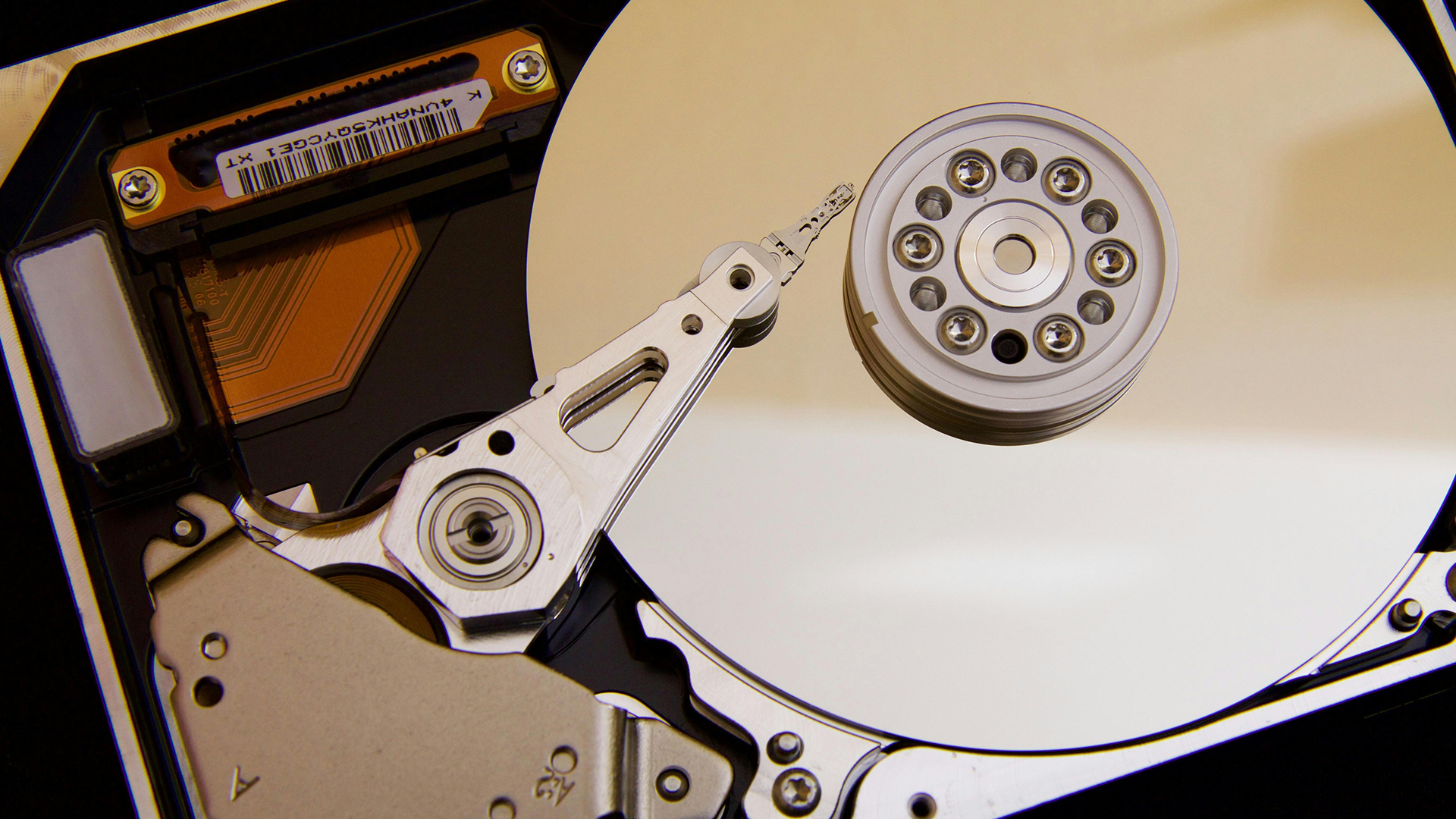
Il recupero dei dati da un hard disk (HDD) richiede generalmente l’uso di un software specializzato, soprattutto in casi di cancellazione accidentale, formattazione o danneggiamento logico del file system.
💾 Recupero Dati con EaseUS Data Recovery Wizard
EaseUS Data Recovery Wizard è uno strumento ampiamente utilizzato che semplifica il processo di recupero grazie alla sua interfaccia guidata (wizard).
Procedura Dettagliata per il Recupero:
- Preparazione e Installazione:
- Cruciale: Scaricare e installare il software (versione Free o Pro) su un disco diverso da quello danneggiato o su cui si vogliono recuperare i dati. L’installazione sul disco di destinazione potrebbe sovrascrivere i dati persi.
- Se l’HDD è esterno, collegarlo al computer.
- Avvio e Selezione dell’Unità:
- Avviare EaseUS Data Recovery Wizard.
- Nella schermata principale, selezionare l’unità o partizione da cui si desidera recuperare i file.
- Scansione del Disco:
- Cliccare su “Scansiona” per avviare il processo. Il software eseguirà prima una Scansione Rapida, seguita da una Scansione Approfondita per rintracciare più dati, inclusi quelli persi a causa di formattazione o danneggiamento grave.
- Anteprima e Selezione:
- Durante e dopo la scansione, è possibile filtrare e visualizzare in anteprima i file recuperabili (foto, documenti, video, ecc.).
- Recupero e Salvataggio:
- Selezionare i file desiderati spuntando le caselle.
- Cliccare su “Recupera” e scegliere un percorso di salvataggio su un disco o un’unità diversa da quella di origine per prevenire la sovrascrittura.
Nota Importante per Danneggiamenti Fisici:
Se l’hard disk presenta danni fisici (es. rumori anomali, testina rotta, cadute), l’uso di software come EaseUS non è sufficiente e può peggiorare la situazione. In questi casi, è necessario rivolgersi a un laboratorio specializzato dotato di camera bianca.
Ultime News

Come creare una password specifica per le app da iCloud

Come vedere l’email registrata su Instagram

Come gestire l’inoltro della PEC Aruba verso un altro indirizzo email

Come eliminare la pubblicità su Android e rimuovere eventuali virus dallo smartphone

Come verificare i mAh effettivi residui della batteria di uno smartphone Android
Radio Kaffeine

I più letti