





Come recuperare le foto cancellate dal Cestino con Wondershare Recoverit
Eliminare accidentalmente una fotografia dal PC può essere un’esperienza tutt’altro che piacevole, soprattutto quando il file contiene ricordi personali, documenti importanti o immagini di lavoro. 🖼️
Quando una fotografia viene eliminata in Windows, nella situazione più comune viene inizialmente spostata nel Cestino. Se il Cestino viene svuotato, però, il file non è più normalmente recuperabile attraverso le funzioni standard di Windows.
In questi casi è possibile utilizzare un software specializzato nel recupero dati come Wondershare Recoverit, progettato per cercare file cancellati anche dopo lo svuotamento del Cestino.
Il recupero, tuttavia, non è garantito in ogni situazione. Il risultato dipende soprattutto da quanto tempo è trascorso dalla cancellazione e da quanto il disco è stato utilizzato successivamente.
Recuperare una foto dal Cestino o dopo averlo svuotato?
Prima di utilizzare Recoverit è importante capire in quale situazione ci troviamo.
Se la fotografia si trova ancora nel Cestino di Windows, recuperarla è estremamente semplice.
È sufficiente aprire il Cestino, individuare il file, fare clic con il tasto destro e scegliere Ripristina.
Windows riporterà la fotografia nella posizione originale.
Il problema nasce quando:
- il Cestino è stato svuotato;
- il file è stato eliminato definitivamente;
- il file è stato cancellato utilizzando una combinazione che ne evita il passaggio nel Cestino;
- la partizione è stata formattata;
- la fotografia si trovava su un supporto esterno.
In questi casi un programma di recupero dati può tentare di individuare le informazioni ancora presenti sull’unità.
Come funziona Wondershare Recoverit
Recoverit analizza lo spazio di archiviazione alla ricerca delle informazioni relative ai file eliminati.
Quando un file viene cancellato, infatti, il sistema operativo può rimuovere il riferimento al file senza necessariamente cancellare immediatamente tutti i dati fisici che lo compongono.
Finché quelle informazioni non vengono sovrascritte da nuovi dati, esiste la possibilità che un software di recupero riesca a individuarle e ricostruire il file.
È proprio questo il principio sul quale si basa il recupero dei dati.
⚠️ Per questo motivo non bisogna continuare a utilizzare intensivamente il disco dal quale sono state cancellate le fotografie.
Prima regola: non utilizzare troppo il disco
Se hai appena cancellato per errore delle fotografie, la prima cosa da fare è evitare operazioni inutili sul disco.
Non è consigliabile:
- installare numerosi programmi;
- scaricare grandi file;
- copiare video;
- effettuare aggiornamenti non necessari;
- continuare a utilizzare normalmente il computer per molte ore.
Ogni nuova operazione di scrittura può aumentare il rischio che i dati precedentemente eliminati vengano sovrascritti.
Se le fotografie sono particolarmente importanti, è preferibile intervenire il prima possibile.
Installare Wondershare Recoverit
Il primo passaggio consiste nell’installare Wondershare Recoverit sul computer.
Il programma è disponibile per Windows e Mac e supporta il recupero di numerosi tipi di file, comprese fotografie e video.
La versione gratuita attualmente consente di recuperare fino a 500 MB di dati, mentre per quantità superiori è necessario utilizzare una versione compatibile con le proprie esigenze.
Avviare Recoverit
Dopo l’installazione, avvia Wondershare Recoverit.
L’interfaccia mostra le diverse posizioni che possono essere analizzate.
Per il recupero delle fotografie eliminate dal Cestino, bisogna individuare la posizione relativa al Cestino.
Recoverit prevede una procedura specifica per cercare i file eliminati e consente di effettuare una scansione del Cestino anche quando questo è stato svuotato.
Selezionare il Cestino
Nella schermata principale seleziona il Cestino come posizione dalla quale effettuare il recupero.
Questa scelta è importante perché permette al programma di concentrare la ricerca sull’area interessata invece di analizzare inutilmente tutto il disco.
Una scansione dell’intero disco può infatti richiedere molto più tempo.
Dopo aver selezionato il Cestino, avvia la scansione.
La scansione completa
Recoverit può iniziare con una scansione completa alla ricerca dei file eliminati.
Durante l’operazione il programma analizza i dati disponibili e costruisce progressivamente un elenco degli elementi potenzialmente recuperabili.
Se stai cercando esclusivamente fotografie, puoi utilizzare i filtri disponibili per restringere i risultati.
Questo può rendere molto più semplice individuare i file desiderati.
Se la scansione normale non trova la fotografia
Non bisogna necessariamente arrendersi se la prima scansione non produce il risultato sperato.
Recoverit mette a disposizione anche una modalità di scansione approfondita, progettata per effettuare una ricerca più profonda dei dati persi.
La scansione approfondita può richiedere più tempo, ma può individuare elementi che non erano stati trovati durante la prima analisi.
È quindi consigliabile utilizzarla quando la scansione iniziale non restituisce la fotografia cercata.
Cercare soltanto le fotografie
Quando vengono individuati molti file, la ricerca può diventare abbastanza complessa.
Recoverit permette di utilizzare filtri e categorie per individuare più rapidamente il tipo di file desiderato.
Nel nostro caso bisogna concentrarsi sulle immagini.
A seconda dei dati recuperati possono comparire diversi formati fotografici, come:
JPG, JPEG, PNG, TIFF, RAW e altri formati supportati.
Per un fotografo professionista questa caratteristica può essere particolarmente importante, perché le fotografie RAW possono avere dimensioni elevate e contenere informazioni che non sono presenti in un normale JPEG.
Utilizzare l’anteprima prima del recupero
Una delle funzioni più importanti è la visualizzazione dell’anteprima.
Non tutti i file individuati durante una scansione sono necessariamente integri.
Un nome file apparentemente corretto non significa automaticamente che la fotografia sia recuperabile al 100%.
Prima di procedere, quindi, è consigliabile selezionare l’immagine e verificare l’anteprima.
Se la fotografia viene visualizzata correttamente, le probabilità di recuperare un file utilizzabile sono generalmente maggiori.
Se la foto è danneggiata
Può capitare che Recoverit individui una fotografia ma che questa risulti parzialmente danneggiata.
Questo può accadere quando alcuni dati sono stati sovrascritti oppure quando il file è stato recuperato soltanto parzialmente.
In questi casi il software può essere in grado di individuare il file, ma ciò non significa necessariamente che l’immagine possa essere ripristinata perfettamente.
È quindi importante distinguere tra:
file trovato
e
file realmente recuperabile e integro.
Recuperare la fotografia
Una volta individuate le immagini desiderate, seleziona i file e scegli l’opzione Recupera.
A questo punto viene richiesto dove salvare i dati recuperati.
Ed è proprio qui che bisogna prestare particolare attenzione.
Non salvare la fotografia recuperata sullo stesso disco
Una delle regole più importanti del recupero dati è evitare di salvare i file recuperati nella stessa posizione dalla quale sono stati eliminati.
Per esempio, se la fotografia era presente nell’unità:
C:
è preferibile salvarla su:
D:
oppure su un disco esterno, una chiavetta USB o un’altra unità disponibile.
Recoverit raccomanda esplicitamente di salvare i dati recuperati in una posizione differente per evitare il rischio di sovrascrittura.
💡 Questa è una delle precauzioni più importanti dell’intera procedura.
Un esempio pratico
Immaginiamo di avere una fotografia chiamata:
vacanza-milazzo.jpg
La fotografia viene eliminata accidentalmente e successivamente il Cestino viene svuotato.
A questo punto:
1. Evitiamo di utilizzare inutilmente il computer.
2. Avviamo Recoverit.
3. Selezioniamo il Cestino.
4. Avviamo la scansione.
5. Se necessario eseguiamo la scansione approfondita.
6. Filtriamo i risultati per immagini.
7. Cerchiamo la fotografia.
8. Utilizziamo l’anteprima.
9. Selezioniamo il file.
10. Premiamo Recupera.
11. Salviamo la fotografia su un’altra unità.
In questo modo riduciamo il rischio di sovrascrivere proprio i dati che stiamo cercando di recuperare.
E se la foto era su una scheda SD?
Recoverit non è limitato al disco interno del computer.
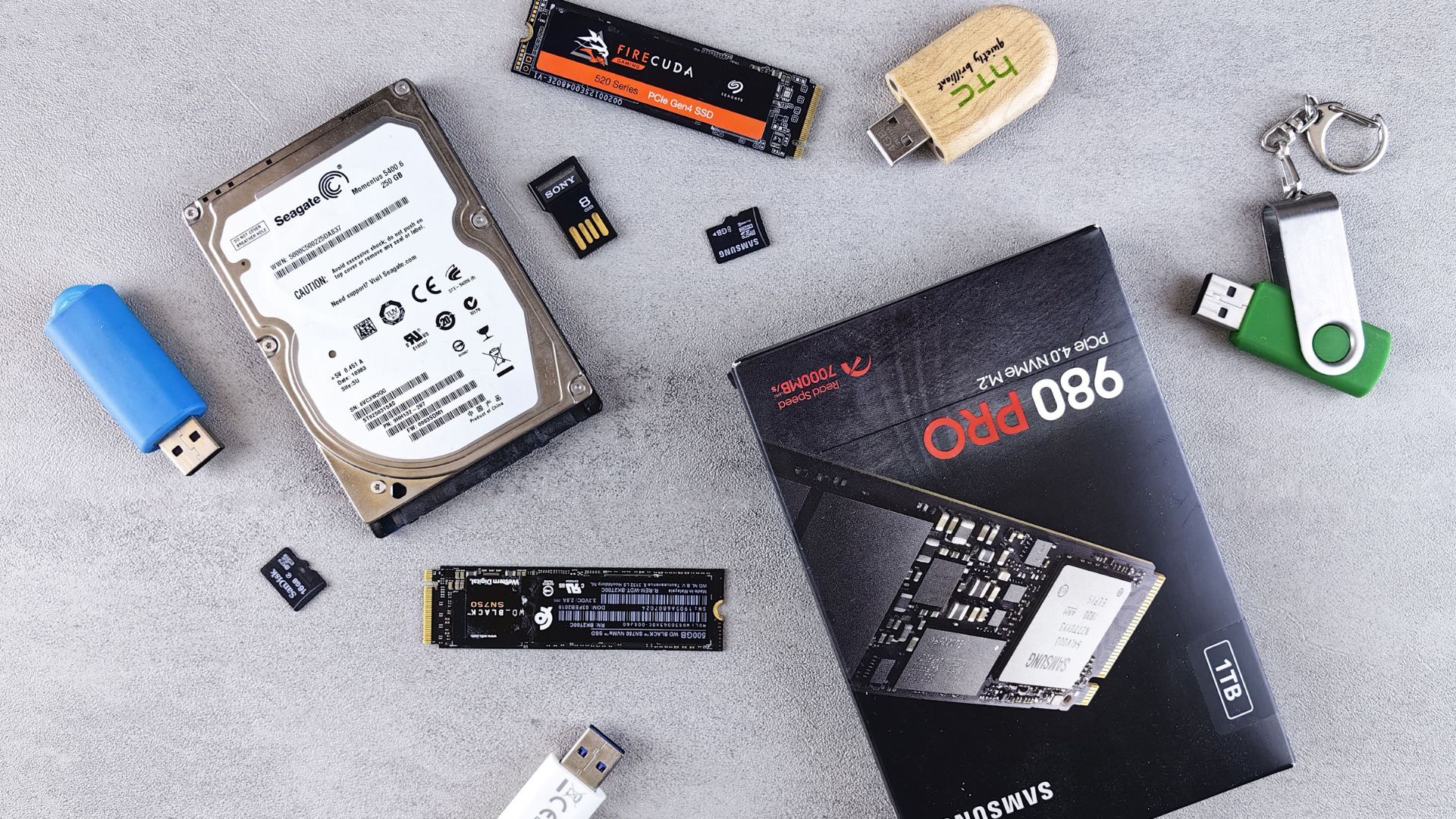
Il programma può essere utilizzato anche con diversi supporti di archiviazione, comprese schede SD, chiavette USB, hard disk esterni e altri dispositivi di memoria.
Questo può essere particolarmente interessante per chi utilizza fotocamere digitali.
Se una fotografia è stata cancellata da una scheda SD, la cosa più importante è smettere di utilizzare la scheda.
Non bisogna continuare a scattare fotografie sulla stessa scheda prima di aver tentato il recupero.
Recuperare fotografie da una fotocamera
Per una fotocamera digitale è generalmente preferibile estrarre la scheda di memoria e collegarla al computer utilizzando un lettore compatibile.
In questo modo il software può analizzare direttamente il supporto sul quale erano memorizzate le fotografie.
La procedura rimane sostanzialmente:
collegamento → selezione del dispositivo → scansione → anteprima → recupero.
SSD e HDD: una differenza importante
Il recupero dei dati può comportarsi in maniera differente a seconda del tipo di unità.
Gli SSD utilizzano tecnologie come TRIM, che possono rendere più difficile il recupero di dati eliminati rispetto a un tradizionale hard disk.
Questo significa che non bisogna considerare il recupero garantito semplicemente perché un file è stato eliminato recentemente.
Su un HDD tradizionale possono esistere condizioni più favorevoli al recupero, mentre sugli SSD la situazione può essere più complessa.
Quanto tempo passa prima che una foto diventi irrecuperabile?
Non esiste un intervallo di tempo universale.
Non è corretto dire che una fotografia rimane recuperabile per un determinato numero di giorni.
Il fattore più importante è ciò che accade allo spazio di archiviazione dopo la cancellazione.
Se il computer continua a scrivere grandi quantità di dati sul disco, aumenta la possibilità che le informazioni della fotografia vengano sovrascritte.
Per questo motivo è fondamentale intervenire rapidamente.
Recoverit può recuperare qualsiasi fotografia?
No.
Questo è un punto fondamentale per evitare false aspettative.
Un software di recupero dati può tentare di recuperare una fotografia, ma nessun programma può garantire che ogni file cancellato possa essere recuperato in qualsiasi circostanza.
Il recupero può fallire quando:
- i dati sono stati sovrascritti;
- il supporto è gravemente danneggiato;
- il file è fortemente corrotto;
- il sistema di archiviazione ha subito problemi importanti;
- il dispositivo non viene più riconosciuto;
- sono intervenute procedure di cancellazione sicura.
Recoverit stessa presenta il software come uno strumento per tentare il recupero di dati persi o cancellati, non come una garanzia assoluta di recupero di ogni singolo file.
Cestino di Windows e Recoverit: quale utilizzare?
Se la fotografia è ancora nel Cestino, non utilizzare Recoverit.
La soluzione più semplice è:
Cestino → seleziona fotografia → tasto destro → Ripristina.
Recoverit diventa interessante soprattutto quando la fotografia è stata eliminata definitivamente oppure quando il Cestino è stato svuotato.
In altre parole, bisogna sempre partire dalla soluzione più semplice prima di utilizzare un software di recupero dati.
Come aumentare le possibilità di recupero
Quando viene cancellata una fotografia importante, alcune precauzioni possono fare la differenza.
Interrompi l’utilizzo del supporto.
Non installare Recoverit sulla stessa unità se puoi evitarlo.
Non salvare i file recuperati sul disco originale.
Effettua prima una scansione e controlla l’anteprima.
Utilizza la scansione approfondita se quella normale non è sufficiente.
Recupera prima i file più importanti.
Se i dati hanno un valore particolarmente elevato, come fotografie professionali o documenti di lavoro insostituibili, può essere preferibile rivolgersi a un laboratorio specializzato invece di effettuare numerosi tentativi autonomamente.
Recuperare le foto con Recoverit: procedura riassunta
La procedura può essere riassunta in pochi passaggi:
1. Installa e avvia Wondershare Recoverit.
2. Seleziona il Cestino o il supporto sul quale erano presenti le fotografie.
3. Avvia la scansione.
4. Filtra i risultati per immagini.
5. Se necessario esegui la scansione approfondita.
6. Visualizza l’anteprima delle fotografie.
7. Seleziona quelle che vuoi recuperare.
8. Premi Recupera.
9. Salva i file su un’altra unità.
Il procedimento è quindi abbastanza semplice anche per chi non possiede particolari competenze informatiche.
Conclusione
Quando una fotografia viene cancellata definitivamente dal PC, non tutto è necessariamente perduto.
Wondershare Recoverit può analizzare il Cestino, il disco interno e numerosi supporti di archiviazione alla ricerca dei dati ancora recuperabili.
La cosa più importante, però, è agire rapidamente e utilizzare il computer il meno possibile dopo la cancellazione.
Se il file è ancora nel Cestino, utilizza prima la funzione Ripristina di Windows. Se invece il Cestino è stato svuotato, Recoverit può rappresentare una possibilità per tentare il recupero attraverso la scansione completa o approfondita.
Ricorda però che recupero dati non significa recupero garantito: quando i dati sono stati sovrascritti o il supporto presenta danni importanti, anche un software professionale potrebbe non riuscire a ricostruire correttamente la fotografia. 💾📸
Ultime News

Come creare una password specifica per le app da iCloud

Come vedere l’email registrata su Instagram

Come gestire l’inoltro della PEC Aruba verso un altro indirizzo email

Come eliminare la pubblicità su Android e rimuovere eventuali virus dallo smartphone

Come verificare i mAh effettivi residui della batteria di uno smartphone Android
Radio Kaffeine

I più letti