





Come Resettare un iPhone: Guida Completa
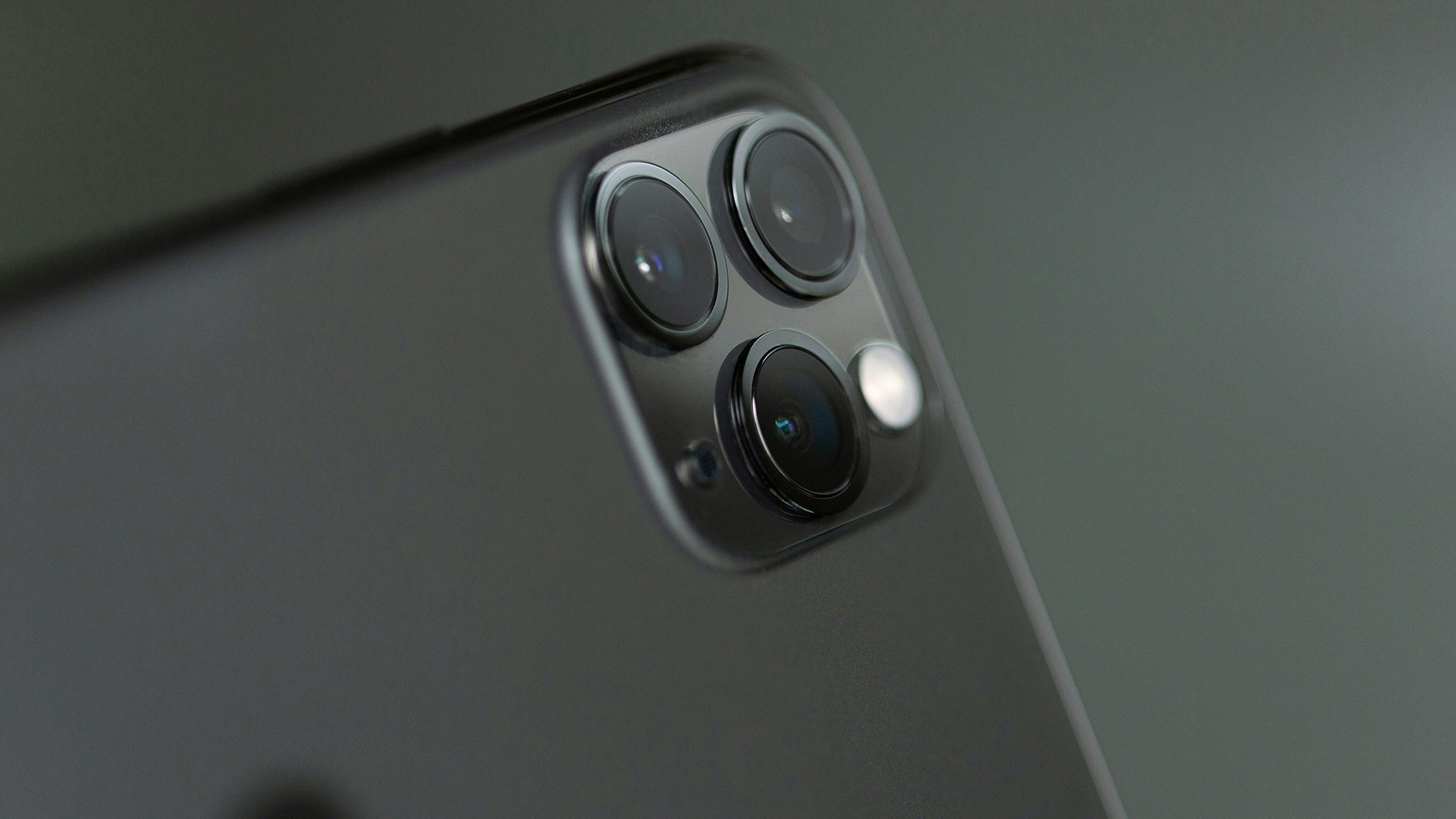
Resettare un iPhone è una procedura fondamentale che può risolvere numerosi problemi, come rallentamenti del sistema, bug, blocchi o semplicemente preparare il dispositivo per la vendita. Esistono diversi tipi di reset, da quello più leggero che non cancella i dati a quello completo che riporta il telefono alle impostazioni di fabbrica.
Prima di iniziare
Prima di procedere con un reset, soprattutto quello che cancella i dati, è fondamentale effettuare un backup del tuo iPhone. Puoi farlo tramite iCloud o collegando il dispositivo al computer e usando iTunes/Finder.
Metodo 1: Ripristino delle Impostazioni (Reset leggero)
Questo tipo di reset è utile per risolvere problemi di configurazione o piccole anomalie senza perdere i dati (foto, app, messaggi, ecc.).
- Vai in Impostazioni sul tuo iPhone.
- Tocca Generali.
- Scorri in fondo e seleziona Trasferisci o inizializza iPhone.
- Tocca Ripristina.
- Scegli l’opzione di ripristino che ti serve:
- Ripristina impostazioni rete: Utile per risolvere problemi di connessione Wi-Fi o Bluetooth.
- Ripristina dizionario tastiera: Se la tastiera ha problemi con le correzioni automatiche.
- Ripristina layout schermata Home: Riordina le app come se fosse un nuovo iPhone, ma senza eliminarle.
- Ripristina impostazioni posizione e privacy: Se le app hanno problemi con i permessi.
- Ripristina tutte le impostazioni: Ripristina tutte le impostazioni di sistema, ma non cancella i dati. È il reset più comune e utile in questo gruppo.
Metodo 2: Ripristino Completo (Reset di Fabbrica)
Questo metodo cancella tutti i dati e le impostazioni, riportando l’iPhone allo stato in cui era quando lo hai acquistato. È l’ideale se vuoi venderlo, regalarlo o risolvere problemi gravi.
- Vai in Impostazioni sul tuo iPhone.
- Tocca Generali.
- Scorri in fondo e seleziona Trasferisci o inizializza iPhone.
- Tocca Inizializza contenuto e impostazioni.
- Ti verrà chiesto di inserire il codice di sblocco e la password del tuo ID Apple per disattivare “Trova il mio iPhone”. Questo passaggio è cruciale per poter attivare il dispositivo in futuro.
- Conferma l’operazione. L’iPhone si riavvierà e inizierà il processo di inizializzazione. Una volta terminato, vedrai la schermata di benvenuto iniziale, pronta per una nuova configurazione.
Metodo 3: Ripristino tramite Computer (Modalità DFU)
La modalità DFU (Device Firmware Update) è un metodo più profondo e può risolvere problemi che un reset di fabbrica tradizionale non riesce a risolvere, ad esempio problemi di software.
- Collega l’iPhone al computer tramite cavo Lightning o USB-C.
- Apri Finder (su Mac) o iTunes (su Windows).
- Metti il tuo iPhone in modalità DFU. La procedura varia a seconda del modello:
- iPhone 8 e successivi (inclusi X, 11, 12, 13, 14, 15): Premi e rilascia il tasto Volume su, premi e rilascia il tasto Volume giù, quindi tieni premuto il tasto laterale fino a quando lo schermo non diventa nero. A quel punto, tieni premuti insieme il tasto laterale e il tasto Volume giù per circa 5 secondi. Rilascia il tasto laterale ma continua a tenere premuto il tasto Volume giù finché il computer non rileva un iPhone in modalità di recupero (lo schermo del telefono rimarrà nero).
- iPhone 7: Tieni premuti contemporaneamente il tasto Volume giù e il tasto Standby per 10 secondi.
- Sul computer apparirà un messaggio che ti chiede di ripristinare o aggiornare l’iPhone. Seleziona Ripristina.
Questo processo scaricherà l’ultima versione di iOS e la installerà da capo sul tuo iPhone, cancellando tutti i dati.
Conclusioni
Resettare un iPhone è un’operazione relativamente semplice ma potente. Per problemi minori, un reset delle impostazioni è l’opzione migliore. Per risolvere bug persistenti o per preparare il telefono alla vendita, il reset di fabbrica è la soluzione ideale. Se nemmeno quello funziona, il ripristino DFU è l’ultima spiaggia per risolvere i problemi software più ostinati.
Ultime News

Come creare una password specifica per le app da iCloud

Come vedere l’email registrata su Instagram

Come gestire l’inoltro della PEC Aruba verso un altro indirizzo email

Come eliminare la pubblicità su Android e rimuovere eventuali virus dallo smartphone

Come verificare i mAh effettivi residui della batteria di uno smartphone Android
Radio Kaffeine

I più letti