





Come Risolvere L’errore 500 In WordPress
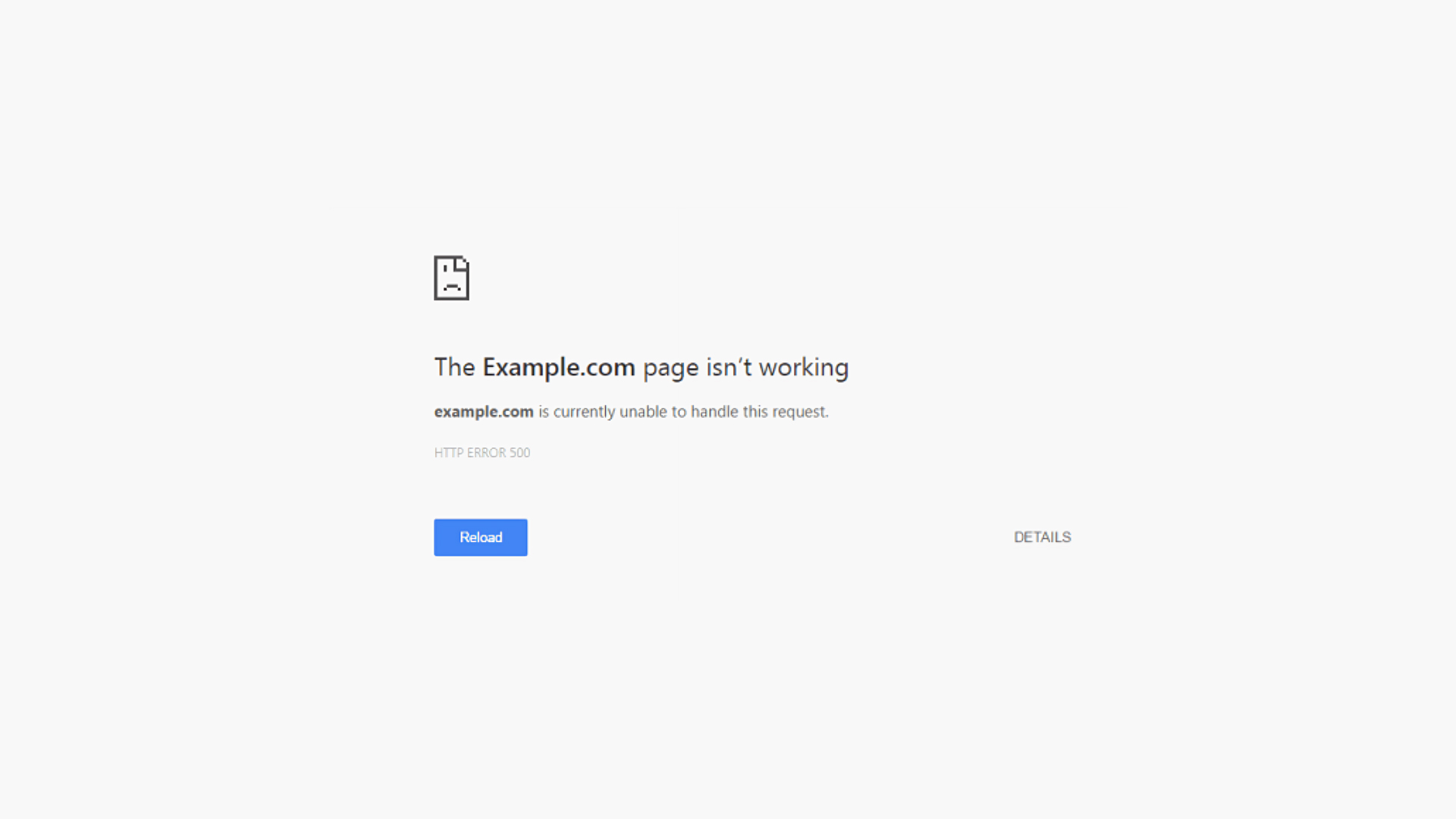
L’Errore 500 Internal Server Error in WordPress è un codice di risposta generico che indica un problema imprevisto sul server che impedisce il completamento della richiesta, senza specificarne la causa esatta. Tale errore può bloccare l’accesso al sito o al pannello di amministrazione e richiede un’analisi metodica delle possibili cause per la risoluzione.
Cause Comuni e Soluzioni Dettagliate per la Risoluzione
Le problematiche più frequenti che generano l’errore 500 su WordPress sono connesse al file .htaccess, ai plugin (o temi) in conflitto, al limite di memoria PHP insufficiente o a file core danneggiati.
- Verifica e Ripristino del File .htaccess:
Il file di configurazione .htaccess, situato nella root principale del sito e gestendo le regole di rewriting degli URL, è una causa comune.
- Soluzione: Accedere al server tramite FTP o File Manager del pannello di hosting. Rinominare il file esistente (ad esempio in
.htaccess_old). Se il sito torna a funzionare, l’errore era nel file. Per crearne uno nuovo e pulito, accedere al backend di WordPress (se possibile) e navigare in Impostazioni > Permalink, quindi cliccare su Salva modifiche senza alterare le impostazioni.
- Soluzione: Accedere al server tramite FTP o File Manager del pannello di hosting. Rinominare il file esistente (ad esempio in
- Conflitti tra Plugin o Temi:
Un plugin mal codificato, non aggiornato o in conflitto con altri componenti è spesso il colpevole.
- Soluzione: Disattivare tutti i plugin. Se non è possibile accedere al pannello di amministrazione, agire via FTP rinominando la cartella
plugins(all’interno di/wp-content/) in un nome temporaneo, comeplugins_old. Se l’errore scompare, rinominare la cartella inpluginse riattivarli uno alla volta, ricaricando il sito dopo ogni attivazione, fino a individuare quello problematico. Lo stesso processo va applicato in caso di sospetto conflitto con il tema, provando ad attivare temporaneamente un tema predefinito di WordPress (es. Twenty Twenty-Four).
- Soluzione: Disattivare tutti i plugin. Se non è possibile accedere al pannello di amministrazione, agire via FTP rinominando la cartella
- Aumento del Limite di Memoria PHP:
Un consumo eccessivo di risorse da parte di plugin o di codice mal ottimizzato può esaurire il limite di memoria PHP consentito dal server.
- Soluzione: Aumentare il limite di memoria modificando il file
wp-config.php(nella root principale). Aggiungere o modificare la seguente riga, preferibilmente prima del commento/* That's all, stop editing! Happy blogging. */:define(‘WP\_MEMORY\_LIMIT’, ‘256M’);Se l’errore persiste, è consigliabile aumentare ulteriormente il valore o tentare la modifica attraverso il file
php.ini(se l’hosting lo consente) aggiungendo la rigamemory_limit = 256M.
- Soluzione: Aumentare il limite di memoria modificando il file
- Reinstallazione dei File Core di WordPress:
File core danneggiati o mancanti possono generare l’errore 500.
- Soluzione: Scaricare l’ultima versione pulita di WordPress dal sito ufficiale. Tramite FTP, caricare e sovrascrivere solo le cartelle
wp-adminewp-includespresenti nel server. È cruciale non sovrascrivere la cartellawp-contentper non perdere i contenuti.
- Soluzione: Scaricare l’ultima versione pulita di WordPress dal sito ufficiale. Tramite FTP, caricare e sovrascrivere solo le cartelle
- Controllo dei Log del Server:
Se le precedenti soluzioni non hanno avuto successo, è necessario esaminare i registri degli errori del server (error logs) per identificare la causa precisa.
- Soluzione: Contattare il fornitore di hosting e richiedere l’accesso ai log degli errori HTTP o PHP. Questi file spesso indicano il percorso esatto del file e la riga di codice che ha generato il Fatal Error, fornendo la chiave per una riparazione mirata.
È sempre fondamentale eseguire un backup completo dei file e del database prima di procedere con qualsiasi modifica.
Ultime News

Come creare una password specifica per le app da iCloud

Come vedere l’email registrata su Instagram

Come gestire l’inoltro della PEC Aruba verso un altro indirizzo email

Come eliminare la pubblicità su Android e rimuovere eventuali virus dallo smartphone

Come verificare i mAh effettivi residui della batteria di uno smartphone Android
Radio Kaffeine

I più letti