





Come Spostare Messaggi IMAP in Cartelle Locali su Thunderbird
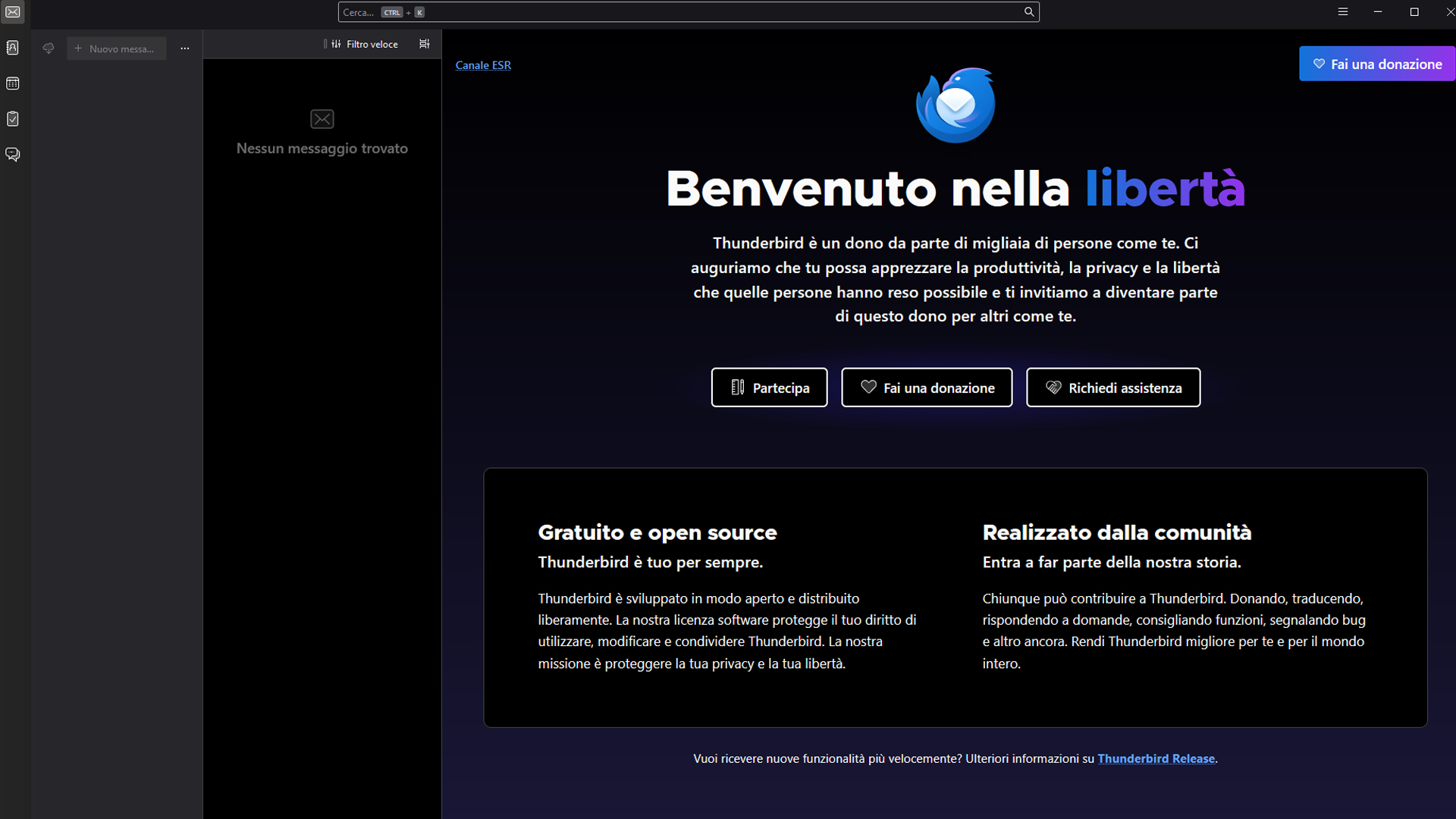
Nel contesto della gestione professionale della posta elettronica, l’archiviazione locale rappresenta una strategia fondamentale per liberare spazio prezioso sui server remoti e garantire la conservazione dei dati a lungo termine. Utilizzando il protocollo IMAP, i messaggi risiedono sul server del fornitore; spostandoli nelle “Cartelle Locali” di Mozilla Thunderbird, i dati vengono trasferiti fisicamente sul disco rigido del tuo computer, rendendoli accessibili anche offline e proteggendoli da eventuali limiti di quota del server. 🚀🛡️
1. Preparazione dell’Ambiente di Archiviazione 📂🧱
Prima di procedere al trasferimento, è consigliabile organizzare la struttura di destinazione per mantenere l’ordine dei dati:
-
Individuazione Cartelle Locali: Nella colonna di sinistra di Thunderbird, scorri fino a trovare la voce “Cartelle Locali” (Local Folders).
-
Creazione Sottocartelle: Clicca con il tasto destro su “Cartelle Locali” e seleziona “Nuova cartella…”. Assegna un nome chiaro, ad esempio “Archivio Clienti 2025” o “Fatture Ricevute”. 🏷️✨
2. Procedura Tecnica di Spostamento (Drag & Drop) 🖱️🔄
Esistono due metodi principali per spostare i messaggi dal server IMAP al PC:
Metodo Diretto (Sposta):
-
Seleziona i messaggi desiderati nella cartella IMAP (puoi usare
Ctrl+Aper selezionarli tutti). -
Trascinali con il mouse nella cartella creata sotto “Cartelle Locali”.
-
Effetto: Il messaggio viene copiato in locale e cancellato dal server. Questo libera immediatamente spazio sulla tua casella email. 🚮✅
Metodo di Sicurezza (Copia):
-
Tieni premuto il tasto Ctrl mentre trascini i messaggi.
-
Effetto: Il messaggio viene duplicato in locale ma rimane anche sul server. È utile per creare backup senza alterare la disponibilità online della posta. 📋💾
3. Automazione tramite i Filtri di Thunderbird 🤖⚙️
Se ricevi un volume elevato di email, puoi impostare Thunderbird affinché sposti i messaggi in locale automaticamente in base a criteri specifici:
-
Vai su Strumenti > Filtri messaggi.
-
Clicca su “Nuovo…” e imposta le condizioni (es. “Mittente contiene…” oppure “Data è antecedente a…”).
-
In “Esegui queste azioni”, seleziona “Sposta il messaggio in” e scegli la tua cartella locale. 🎯
-
Questo metodo è ideale per gestire l’archiviazione sistematica di vecchie newsletter o report periodici.
4. Considerazioni Tecniche e Backup 🛡️💻
| Aspetto | Dettaglio Importante |
| Accessibilità | I messaggi nelle Cartelle Locali non saranno più visibili su smartphone o webmail. 📱🚫 |
| Sicurezza Dati | Poiché le email sono sul tuo disco, se il computer si rompe, i dati vanno persi. È vitale includere la cartella del profilo di Thunderbird nel tuo backup periodico. 💽⚠️ |
| Velocità | Thunderbird gestisce molto meglio migliaia di email se archiviate localmente rispetto a quelle sincronizzate via IMAP. ⚡ |
Analisi dei Vantaggi nel 2026 📈
L’utilizzo delle Cartelle Locali trasforma Thunderbird in un vero e proprio database documentale privato. Con l’aumentare delle dimensioni degli allegati e delle restrizioni di spazio dei provider gratuiti, saper gestire i flussi tra server e storage locale è una competenza tecnica essenziale per ogni utente informatico consapevole. 🎯🌐
Ultime News

Come creare una password specifica per le app da iCloud

Come vedere l’email registrata su Instagram

Come gestire l’inoltro della PEC Aruba verso un altro indirizzo email

Come eliminare la pubblicità su Android e rimuovere eventuali virus dallo smartphone

Come verificare i mAh effettivi residui della batteria di uno smartphone Android
Radio Kaffeine

I più letti