





Come Stampare a Distanza via Internet
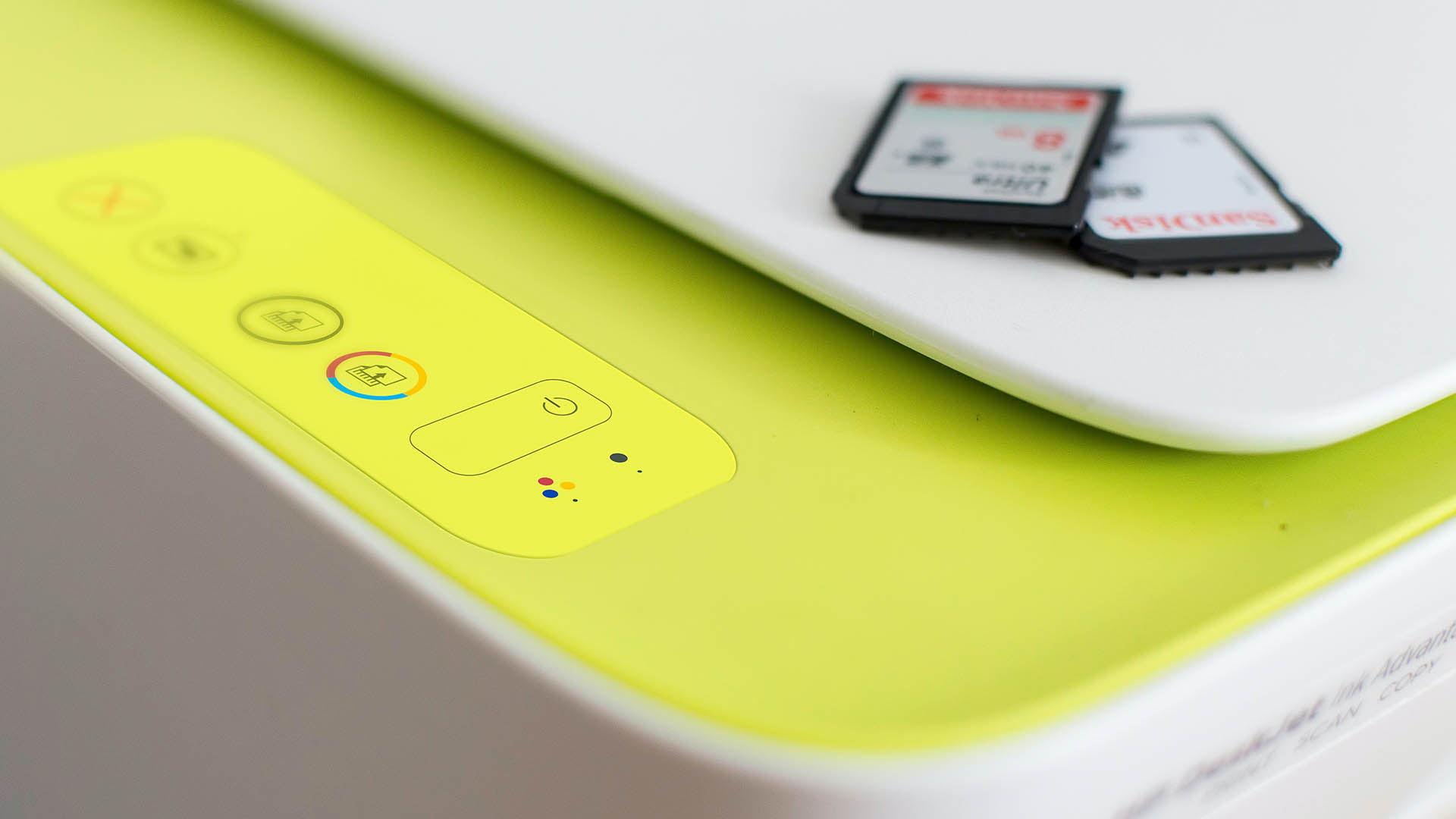
Stampare a distanza (o da remoto) richiede che la stampante sia connessa al cloud o configurata per il reindirizzamento della stampa tramite un software di desktop remoto.
☁️ Metodi di Stampa Remota
I metodi più comuni per stampare a distanza si basano su servizi cloud o software di accesso remoto.
1. Stampa tramite Servizi Cloud del Produttore
Molti produttori di stampanti (HP, Canon, Epson, Brother) offrono servizi cloud e app dedicate che permettono di inviare i lavori di stampa alla propria stampante via Internet, anche se non si è sulla stessa rete Wi-Fi.
- Verifica Compatibilità: Assicurati che la tua stampante supporti il cloud printing.
- Installazione App: Installa l’app ufficiale del produttore (es. HP Smart, Canon PRINT) sul tuo dispositivo mobile o PC.
- Configurazione: Registra la stampante sull’account cloud del produttore tramite l’app o il pannello di controllo della stampante stessa, abilitando le funzioni di stampa remota (es. Print Anywhere).
2. Soluzioni di Stampa Cloud Esterne
Poiché Google Cloud Print è stato dismesso, sono emerse alternative di terze parti per la stampa cloud e la gestione della stampa:
- Alternative Comuni: Soluzioni come PaperCut Mobility Print, ezeep o Printix offrono servizi di stampa cloud che possono sostituire la funzionalità di Google. Molte sono orientate all’uso aziendale.
3. Stampa Tramite Software di Desktop Remoto
Se ti colleghi a un PC in ufficio o a casa, puoi stampare sulla tua stampante locale utilizzando software di accesso remoto:
- RDP (Desktop Remoto Windows): Seleziona l’opzione Stampanti sotto le Risorse locali prima di avviare la connessione remota (
mstsc.exe). La tua stampante locale apparirà tra le stampanti disponibili nella sessione remota. -
Software Terzi: Applicazioni come AnyDesk o Iperius Remote spesso includono una funzionalità di stampa remota che reindirizza i lavori di stampa del computer remoto direttamente sulla tua stampante fisica locale, installando un driver virtuale sul PC remoto.
Ultime News

Come creare una password specifica per le app da iCloud

Come vedere l’email registrata su Instagram

Come gestire l’inoltro della PEC Aruba verso un altro indirizzo email

Come eliminare la pubblicità su Android e rimuovere eventuali virus dallo smartphone

Come verificare i mAh effettivi residui della batteria di uno smartphone Android
Radio Kaffeine

I più letti