





Come Trasferire i Messaggi WhatsApp tra Smartphone
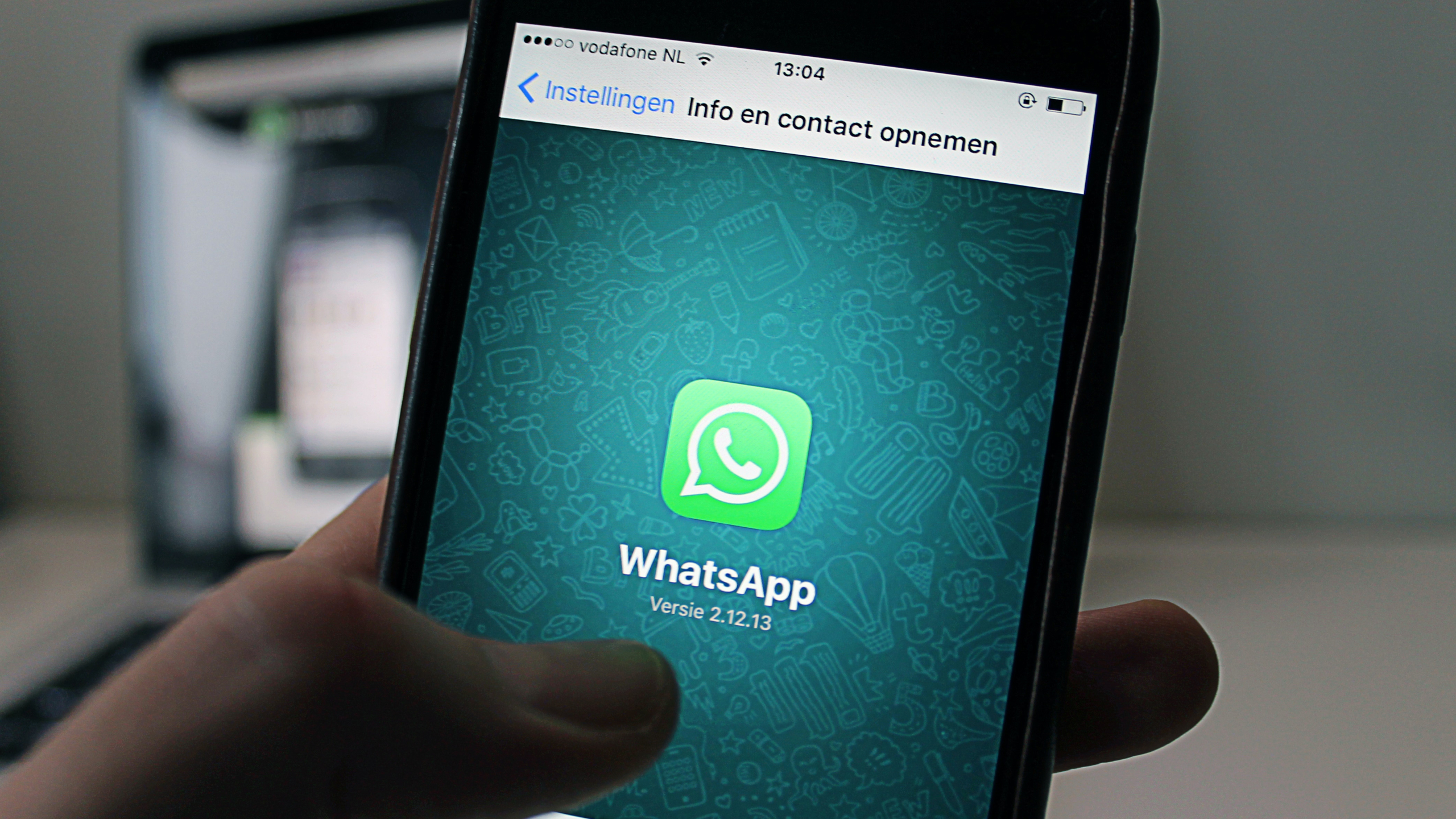
Il trasferimento delle conversazioni di WhatsApp è una delle operazioni più delicate e frequenti nel mondo della telefonia mobile. Nel 2026, grazie ai costanti aggiornamenti di Meta, il processo è diventato molto più fluido, eliminando in molti casi la necessità di passare per il cloud e permettendo un passaggio diretto via Wi-Fi. Che tu stia passando da Android ad Android, da iOS a iOS o effettuando il complesso cambio di sistema operativo, ecco le procedure tecniche certificate. 🚀🛡️
1. Trasferimento Diretto via QR Code (Stesso Sistema Operativo) 📲⚡
Questa è la novità più apprezzata degli ultimi anni: non serve più caricare GB di dati su Google Drive o iCloud.
-
Requisiti: Entrambi i telefoni devono essere vicini, accesi e collegati alla stessa rete Wi-Fi.
-
Procedura:
-
Sul vecchio telefono: Vai in Impostazioni > Chat > Trasferisci chat.
-
Seleziona se trasferire verso Android o iOS (deve essere lo stesso sistema).
-
Sul nuovo telefono: Installa WhatsApp, verifica il numero e, quando richiesto, seleziona “Trasferisci cronologia chat dal vecchio telefono”.
-
Inquadra il QR Code: Usa il vecchio telefono per scansionare il codice apparso sul nuovo. Il trasferimento inizierà istantaneamente via rete locale. 🔗📶
-
2. Da Android a iPhone (e viceversa) 🔄🍏🤖
Il passaggio tra piattaforme diverse è storicamente il più ostico, ma oggi esistono strumenti ufficiali integrati.
Da Android a iPhone:
-
Scarica l’app “Passa a iOS” (Move to iOS) sul dispositivo Android dal Play Store.
-
Inizia la configurazione dell’iPhone (deve essere nuovo o ripristinato di fabbrica).
-
Quando arrivi alla schermata “App e dati”, scegli “Migra dati da Android”.
-
Inserisci il codice visualizzato sull’iPhone nell’app Android e seleziona “WhatsApp” tra i dati da trasferire. 📦✨
Da iPhone ad Android:
-
Collega i due telefoni tramite un cavo da Lightning/USB-C a USB-C. 🔌
-
Durante la configurazione iniziale del nuovo Android, seleziona l’opzione per importare dati da un iPhone.
-
Scansiona il QR code che apparirà sull’Android usando l’app WhatsApp dell’iPhone (Impostazioni > Chat > Sposta chat su Android).
3. Il Metodo Tradizionale via Cloud (Backup) ☁️💾
Se preferisci un metodo asincrono o non hai i telefoni fisicamente vicini, il cloud resta la soluzione standard.
-
Android: Sincronizza con Google Drive. Assicurati che l’account Google sia lo stesso sul nuovo dispositivo. 🤖
-
iOS: Sincronizza con iCloud. Verifica di avere spazio sufficiente sul cloud per ospitare l’intero archivio multimediale. 🍏
-
Importante: Una volta installato WhatsApp sul nuovo telefono e verificato il numero, il sistema rileverà automaticamente il backup e ti chiederà di ripristinarlo.
Consigli Tecnici per un Trasferimento Senza Errori 🛠️✅
| Criticità | Soluzione Consigliata |
| Batteria | Assicurati che entrambi i dispositivi abbiano almeno il 50% di carica o siano collegati alla corrente. 🔋 |
| Numero di Telefono | Il numero deve essere lo stesso. Se hai cambiato numero, usa prima la funzione “Cambia numero” sul vecchio telefono. 📞 |
| Spazio su Disco | Il nuovo telefono deve avere almeno il 20% di spazio in più rispetto alla dimensione del backup. 💾 |
| Media Pesanti | Se hai video molto pesanti, valuta di escluderli dalle impostazioni di backup per velocizzare il processo. 🎥 |
Nel 2026, la sicurezza end-to-end viene mantenuta durante tutto il processo di migrazione, garantendo che i tuoi messaggi rimangano privati anche durante il transito tra i due dispositivi. 🎯🛡️
Ultime News

Come creare una password specifica per le app da iCloud

Come vedere l’email registrata su Instagram

Come gestire l’inoltro della PEC Aruba verso un altro indirizzo email

Come eliminare la pubblicità su Android e rimuovere eventuali virus dallo smartphone

Come verificare i mAh effettivi residui della batteria di uno smartphone Android
Radio Kaffeine

I più letti