





Come Verificare il Report della Batteria sul Notebook: Comandi e Utility Utili
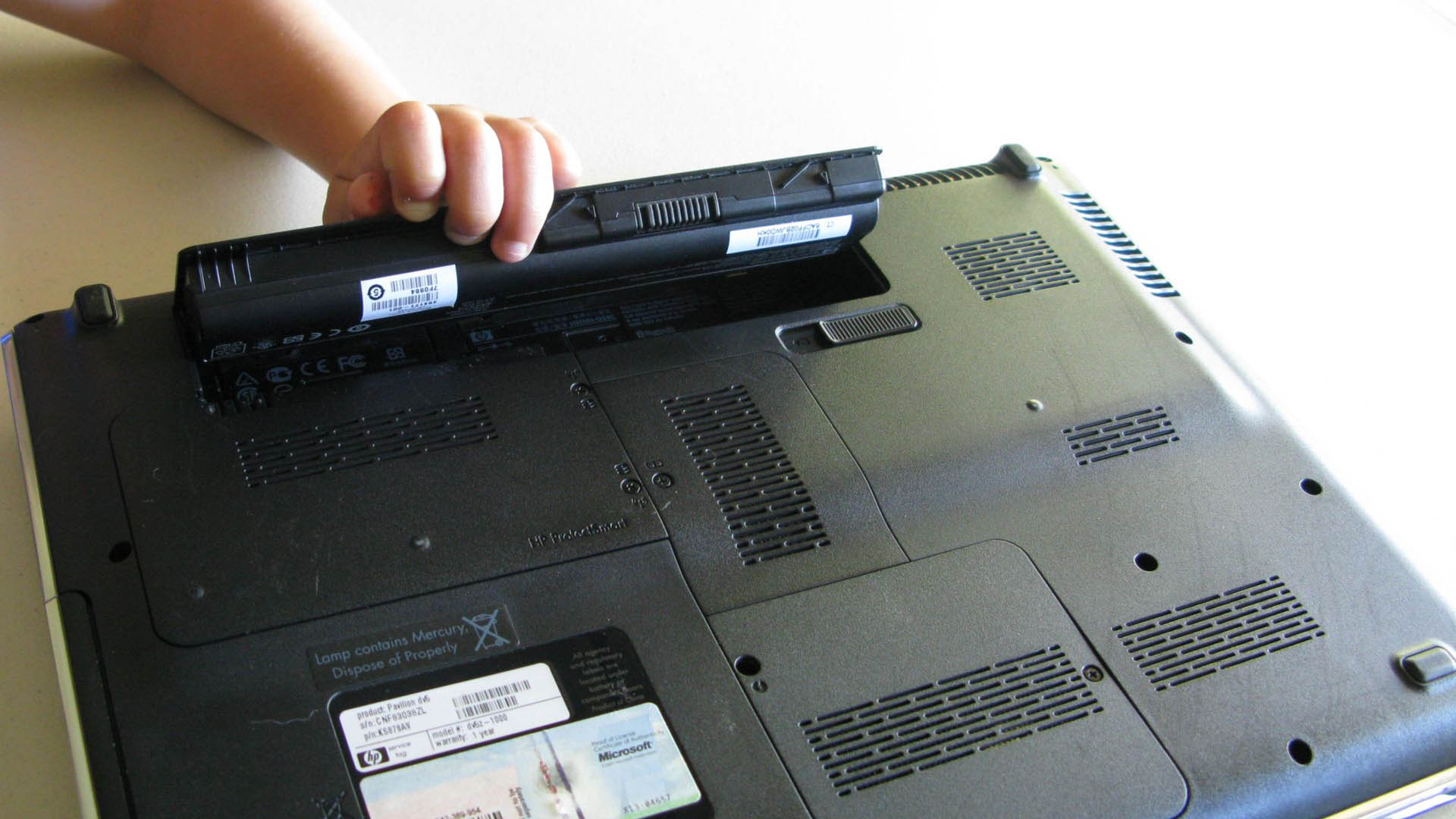
La batteria è uno dei componenti più importanti di un notebook 🔋
Conoscere il suo stato reale aiuta a prevenire cali di autonomia e problemi improvvisi. Ecco come ottenere un report dettagliato della batteria, usando comandi da prompt e software di terze parti.
Report Batteria su Windows (Prompt dei Comandi) 💻
Windows include uno strumento integrato molto preciso.
Passaggi:
-
Apri il Prompt dei comandi come amministratore
-
Digita il comando:
-
Premi Invio
📄 Verrà generato un file HTML con il report completo, salvato di solito in:
Nel report trovi:
-
Capacità originale
-
Capacità attuale
-
Cicli di carica
-
Cronologia utilizzo
-
Stato di salute della batteria
Report Batteria su macOS 🍎
Su Mac il controllo è immediato.
Passaggi:
-
Clicca sul menu Apple
-
Vai su Informazioni su questo Mac
-
Seleziona Resoconto di sistema
-
Apri la sezione Alimentazione
Qui puoi vedere:
-
Stato batteria
-
Numero cicli
-
Condizione (Normale, Da sostituire, Assistenza consigliata)
Utility di Terze Parti per Windows 🛠️
Alcuni software offrono letture ancora più chiare:
-
BatteryInfoView: leggero e immediato
-
HWMonitor: utile anche per temperature e voltaggi
-
BatteryCare: storico cicli e notifiche
👉 Ideali per monitoraggio continuo.
Utility di Terze Parti per macOS 🧰
-
CoconutBattery: molto diffuso e preciso
-
iStat Menus: monitor completo del sistema
Consiglio Utile 💡
Se la capacità scende sotto il 70%, valuta la sostituzione. Migliora prestazioni e autonomia del notebook.
Fonte Immagine: Wikimedia Commons
Ultime News

Come creare una password specifica per le app da iCloud

Come vedere l’email registrata su Instagram

Come gestire l’inoltro della PEC Aruba verso un altro indirizzo email

Come eliminare la pubblicità su Android e rimuovere eventuali virus dallo smartphone

Come verificare i mAh effettivi residui della batteria di uno smartphone Android
Radio Kaffeine

I più letti