





Come Visualizzare lo Schermo del Telefono Android su PC: Guida Completa
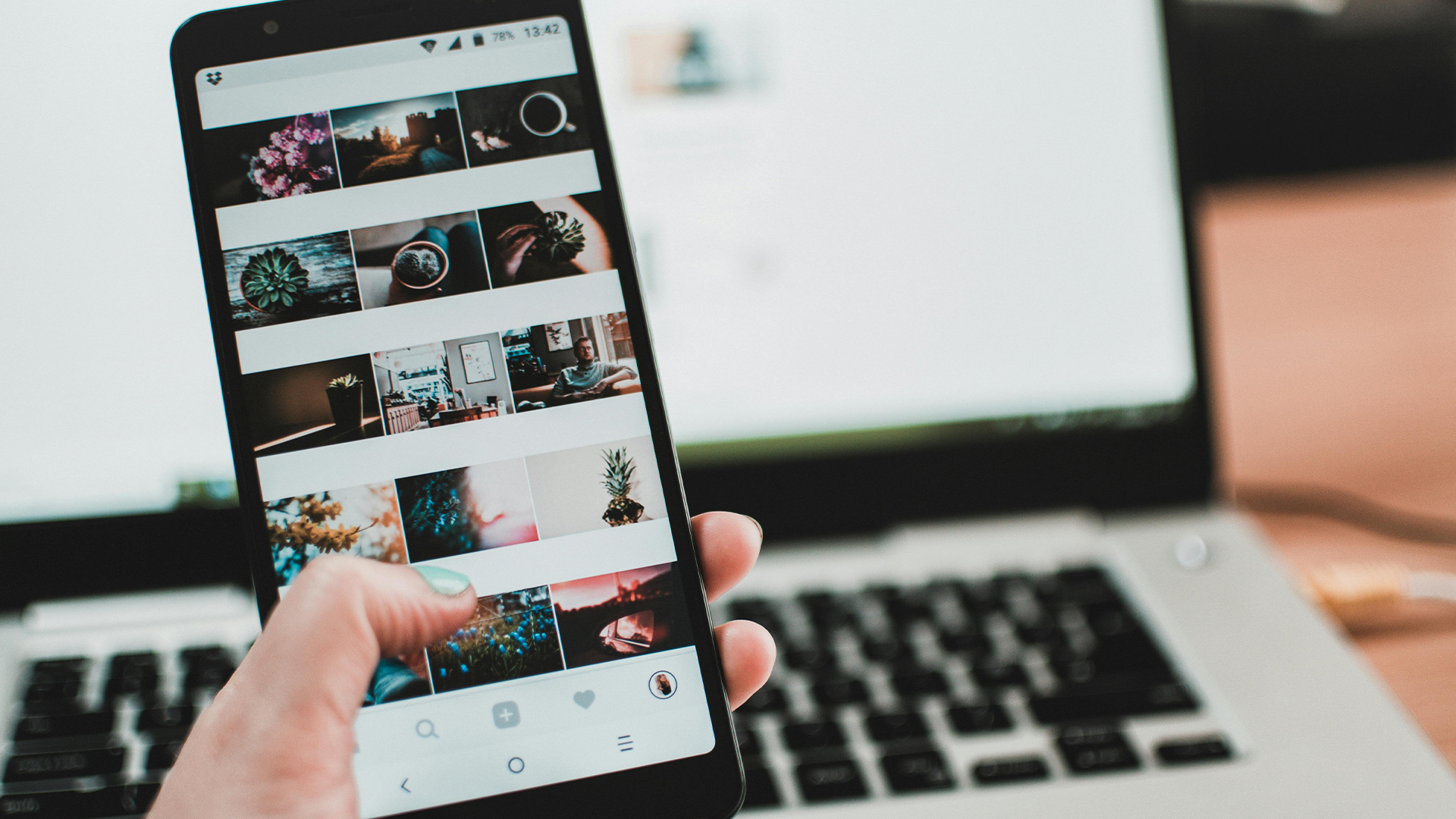
Visualizzare lo schermo del tuo smartphone Android sul PC può essere incredibilmente utile per presentazioni, sessioni di gaming su grande schermo, tutorial, debugging di app o semplicemente per avere una visuale più ampia mentre lavori. Fortunatamente, esistono diverse soluzioni, sia native di Android che tramite app di terze parti, per effettuare il “mirroring” dello schermo.
1. Funzioni Native di Android (e Windows)
Le opzioni native offrono spesso la soluzione più semplice e integrata, soprattutto se possiedi un PC Windows.
a) Collegamento al Telefono (Microsoft Phone Link)
Windows 10 e Windows 11 integrano l’applicazione “Collegamento al telefono” (precedentemente nota come “Il tuo telefono”). Questa app permette di collegare il tuo dispositivo Android al PC per diverse funzioni, tra cui il mirroring dello schermo.
Requisiti:
- Smartphone Android (con Android 7 o superiore).
- App “Collegamento a Windows” preinstallata sul telefono (o scaricabile dal Google Play Store).
- PC Windows 10 (con aggiornamento di Maggio 2019 o successivo) o Windows 11.
- Entrambi i dispositivi devono essere connessi alla stessa rete Wi-Fi.
Come Funziona:
- Apri l’app “Collegamento al telefono” sul tuo PC.
- Segui le istruzioni per associare il tuo telefono (ti verrà chiesto di scansionare un codice QR o di inserire un codice).
- Assicurati che l’app “Collegamento a Windows” sia aperta e configurata correttamente sul tuo Android.
- Una volta connessi, vedrai diverse opzioni sul PC, tra cui “Schermo del telefono“. Clicca su di essa per avviare il mirroring. Potrebbe essere necessaria una conferma sul telefono.
Pro:
- Soluzione integrata di Microsoft, generalmente stabile e affidabile.
- Permette anche di accedere a notifiche, messaggi e chiamate.
- Bassa latenza per utilizzi non troppo esigenti.
Contro:
- Funzionalità completa solo per alcuni modelli Samsung e, in misura minore, altri Android.
- Non offre controllo completo in tutti i casi (es. input da tastiera/mouse potrebbe non essere sempre perfetto).
- Richiede Windows.
b) Google Cast / Smart View (per TV/Display con supporto Miracast/Chromecast)
Anche se non è direttamente per PC, è una funzione nativa utile per visualizzare su schermi più grandi:
- Google Cast (Chromecast): Molti dispositivi Android hanno l’opzione “Trasmetti” o “Smart View” che permette di inviare lo schermo (o contenuti specifici) a dispositivi compatibili con Chromecast (come una Smart TV con Chromecast integrato o un dongle Chromecast collegato al monitor del PC).
- Miracast: Alcuni PC e monitor Windows supportano direttamente Miracast. Puoi avviare la proiezione sul PC andando su
Impostazioni > Sistema > Proiezione su questo PC. Sul telefono Android, cerca l’opzione “Screen Mirroring”, “Smart View” o “Proietta” nelle impostazioni rapide o di connessione.
Pro:
- Estremamente facile da usare per visualizzazione rapida.
- Non richiede cavi.
Contro:
- Principalmente per la visualizzazione, il controllo dal PC è limitato o assente.
- La latenza può essere significativa, rendendola inadatta per giochi veloci.
2. Applicazioni di Terze Parti (per Maggiore Flessibilità e Controllo)
Quando le soluzioni native non bastano o cerchi più controllo e compatibilità, le app di terze parti sono la strada da percorrere.
a) scrcpy (Screen Copy) – Gratuito e Potente
scrcpy è una soluzione open-source, leggera e performante, che non richiede l’installazione di app sul telefono (solo l’abilitazione del debug USB).
Requisiti:
- PC con Windows, macOS o Linux.
- ADB (Android Debug Bridge) installato e configurato sul PC.
- Debug USB abilitato sullo smartphone Android (
Impostazioni > Opzioni sviluppatore). - Cavo USB di buona qualità o connessione Wi-Fi sulla stessa rete (per la versione wireless).
Come Funziona:
- Scarica e estrai il pacchetto
scrcpydal suo repository GitHub. - Assicurati che il tuo telefono abbia il Debug USB abilitato e sia collegato al PC via USB.
- Apri il prompt dei comandi (o Terminale su Linux/macOS) nella cartella di scrcpy.
- Digita
scrcpy.exee premi Invio. Lo schermo del telefono apparirà sul PC.
Pro:
- Performance Eccezionali: Molto bassa latenza e alta qualità d’immagine.
- Controllo Completo: Puoi controllare il telefono con mouse e tastiera dal PC.
- Gratuito e Open Source.
- Non richiede root o app sul telefono.
- Supporta sia connessioni USB che wireless (tramite ADB over Wi-Fi).
Contro:
- Richiede un po’ di configurazione iniziale (installazione ADB, abilitazione Debug USB).
- Non ha un’interfaccia grafica utente complessa, è basato su riga di comando (anche se esistono GUI non ufficiali).
b) Vysor – Semplice e Versatile
Vysor è un’app di mirroring popolare disponibile come estensione di Chrome, app desktop per Windows/macOS/Linux.
Requisiti:
- App Vysor installata sul PC (tramite Chrome Web Store o download desktop).
- App Vysor installata sullo smartphone Android.
- Debug USB abilitato sullo smartphone.
- Cavo USB.
Come Funziona:
- Installa Vysor sul PC e sullo smartphone.
- Collega il telefono via USB e abilita il Debug USB (se non l’hai già fatto).
- Avvia Vysor sul PC e seleziona il tuo dispositivo.
Pro:
- Facile da configurare e usare, con un’interfaccia utente chiara.
- Funziona su tutti i principali sistemi operativi desktop.
- Offre controllo completo via mouse e tastiera.
Contro:
- La versione gratuita ha limitazioni (qualità video inferiore, annunci, alcune funzioni bloccate).
- La versione a pagamento (licenza) è necessaria per funzionalità avanzate e alta qualità.
- Latenza leggermente superiore a
scrcpyin alcuni casi.
c) AirDroid Cast (o Simili come AnyDesk, TeamViewer)
AirDroid Cast è una soluzione che si concentra sul mirroring wireless e via cavo, spesso utilizzata per presentazioni e streaming. Altri strumenti di accesso remoto come AnyDesk o TeamViewer possono essere usati anche per il mirroring, sebbene il loro focus sia più sull’accesso completo al dispositivo.
Requisiti:
- App AirDroid Cast (o simile) sul PC e sullo smartphone.
- Connessione Wi-Fi (o cavo USB per AirDroid Cast).
Come Funziona (per AirDroid Cast):
- Scarica e installa l’app desktop sul PC e l’app mobile sul telefono.
- Scegli tra mirroring wireless (con codice QR o codice numerico) o via cavo.
- Conferma la connessione sul telefono.
Pro:
- Funziona bene in modalità wireless per presentazioni.
- Spesso include funzionalità aggiuntive come il controllo remoto o il trasferimento file.
Contro:
- La qualità e la latenza wireless dipendono fortemente dalla qualità della rete.
- Molte funzionalità avanzate sono spesso dietro un paywall.
- Non sempre performante come
scrcpyper il gaming o l’interazione rapida.
Consigli per la Migliore Esperienza
- Abilita le Opzioni Sviluppatore: Vai su
Impostazioni > Info sul telefonoe tocca sette volte sul “Numero build” per sbloccare le “Opzioni sviluppatore”. Qui puoi abilitare il Debug USB, fondamentale per molte app di mirroring. - Cavo USB di Qualità: Se utilizzi una connessione USB, un cavo di buona qualità (USB 3.0/3.1) può fare la differenza in termini di stabilità e latenza.
- Rete Wi-Fi Stabile: Per il mirroring wireless, assicurati che sia il telefono che il PC siano connessi a una rete Wi-Fi a 5 GHz per le migliori prestazioni e minima latenza.
- Disattiva Modalità Risparmio Energetico: Sul telefono, disattiva qualsiasi modalità di risparmio energetico che possa limitare le prestazioni della CPU o della rete.
Scegliere la soluzione migliore dipende dalle tue esigenze: per un uso occasionale e integrato, Collegamento al Telefono è ottimo; per massima performance e controllo, scrcpy è imbattibile; per semplicità e cross-compatibilità con qualche limite, Vysor può essere una buona opzione.
Ultime News

Come creare una password specifica per le app da iCloud

Come vedere l’email registrata su Instagram

Come gestire l’inoltro della PEC Aruba verso un altro indirizzo email

Come eliminare la pubblicità su Android e rimuovere eventuali virus dallo smartphone

Come verificare i mAh effettivi residui della batteria di uno smartphone Android
Radio Kaffeine

I più letti