





Gestione del Tempo e Produttività: Come Impostare il Fuso Orario su Microsoft Outlook
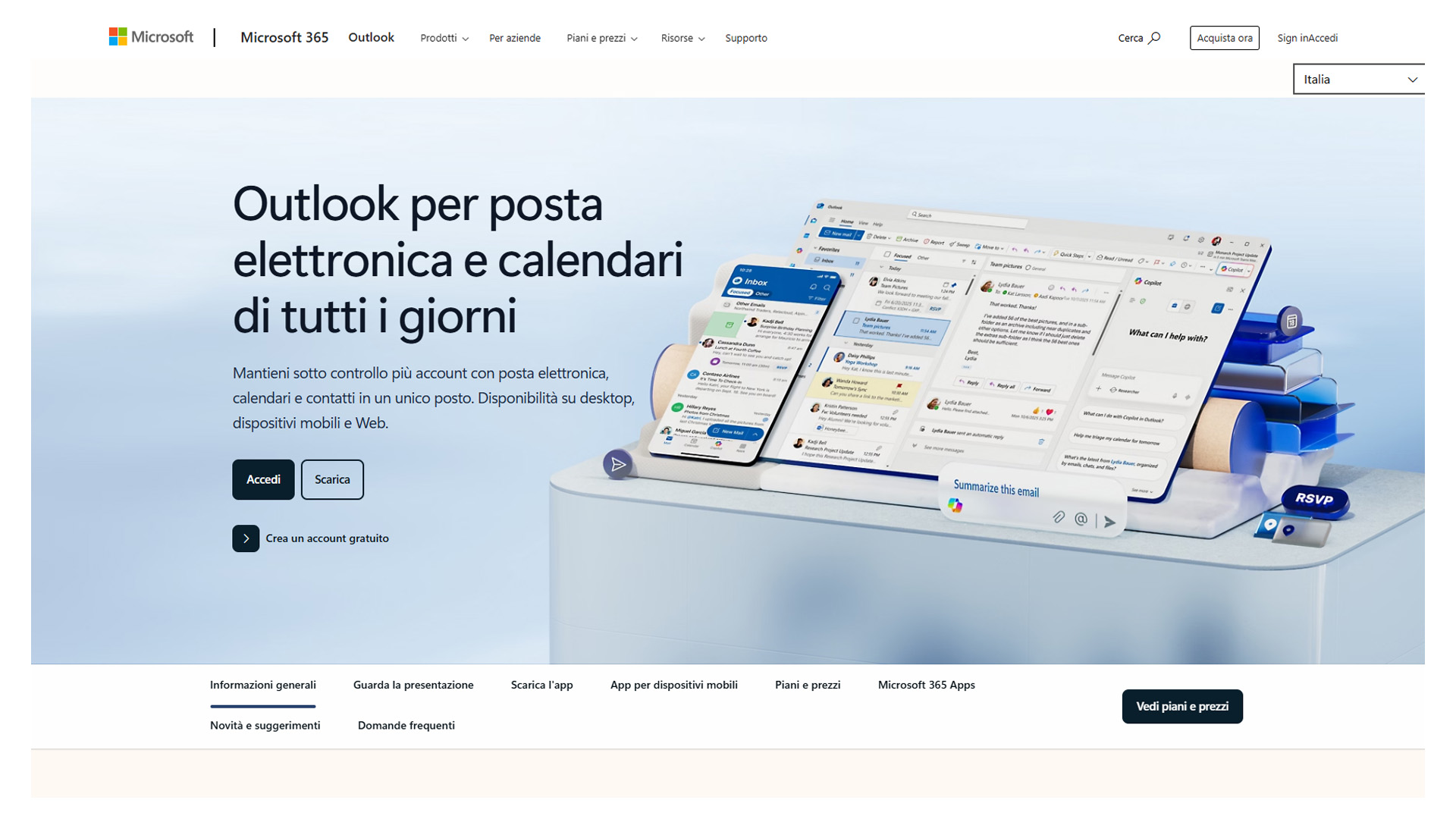
In un mondo del lavoro sempre più interconnesso e decentralizzato, la corretta gestione dei fusi orari è un requisito fondamentale per ogni professionista. Allineare l’agenda di Outlook alla propria posizione geografica non è solo una questione di puntualità, ma una barriera critica contro errori di pianificazione che possono compromettere meeting internazionali e scadenze cruciali. 🗓️🚀
Perché la Sincronizzazione Oraria è Fondamentale? 🛠️
Quando programmiamo una riunione in un ambiente aziendale moderno, Outlook agisce come un coordinatore invisibile. Se il fuso orario non è configurato correttamente, gli inviti ai calendari dei colleghi potrebbero apparire traslati di diverse ore, creando confusione e inefficienza. Fortunatamente, la suite Microsoft offre strumenti granulari per gestire questa variabile, sia a livello globale che per singoli eventi. 🏢💡
Guida Passo-Passo per la Versione Desktop (Windows/Mac) 💻
Per modificare le impostazioni principali del fuso orario nell’applicazione desktop, segui questa procedura tecnica:
-
Accesso alle Opzioni: Apri Outlook e clicca sulla scheda File in alto a sinistra, quindi seleziona Opzioni nella barra laterale. ⚙️
-
Configurazione Calendario: Nella finestra che appare, seleziona la categoria Calendario.
-
Sezione Fusi Orari: Scorri verso il basso fino a trovare la sezione dedicata ai fusi orari. Qui potrai:
-
Selezionare il tuo fuso orario principale dall’elenco a discesa (es. UTC+01:00 Roma). 🇮🇹
-
Aggiungere un secondo fuso orario: Utilissimo se collabori costantemente con team in altre aree geografiche (es. New York o Tokyo). Potrai visualizzare due scale temporali affiancate nella vista settimanale. 🌏✨
-
-
Conferma: Clicca su OK per rendere effettive le modifiche.
Impostazione su Outlook Web (OWA) 🌐
Se utilizzi la versione browser, il procedimento è ancora più rapido:
-
Clicca sull’icona dell’ingranaggio (Impostazioni) in alto a destra. ⚙️
-
Vai su Generale > Lingua e ora.
-
Nella sezione Fuso orario, clicca su “Cambia” e seleziona la località desiderata. Outlook Web ti chiederà spesso automaticamente di aggiornare l’orario se rileva una connessione da una posizione geografica differente tramite l’indirizzo IP. 📡📍
Consigli Pro per il 2026: Viaggi e Riunioni Multizona ✈️
-
Pianificazione Intelligente: Quando crei un nuovo appuntamento, puoi specificare un fuso orario diverso per l’ora di inizio e di fine. Questo è essenziale per i voli o per meeting che iniziano mentre sei in una zona e terminano quando sei già in un’altra. 🛫
-
Sincronizzazione di Sistema: Outlook eredita solitamente le impostazioni dall’orologio del sistema operativo. Assicurati che su Windows 11 o macOS sia attiva l’opzione “Imposta fuso orario automaticamente” per evitare conflitti software. 🔄️🛡️
Tabella Rapida dei Fusi Orari Comuni 📊
| Città | Fuso Orario (Standard) | Differenza vs Italia |
| Londra | GMT / UTC+0 | -1 ora 🇬🇧 |
| New York | EST / UTC-5 | -6 ore 🇺🇸 |
| Tokyo | JST / UTC+9 | +8 ore 🇯🇵 |
| Dubai | GST / UTC+4 | +3 ore 🇦🇪 |
Configurare correttamente questi parametri garantisce che ogni tua notifica arrivi nel momento esatto, permettendoti di mantenere un’immagine professionale e organizzata in ogni contesto lavorativo. 🎯✅
Ultime News

Come creare una password specifica per le app da iCloud

Come vedere l’email registrata su Instagram

Come gestire l’inoltro della PEC Aruba verso un altro indirizzo email

Come eliminare la pubblicità su Android e rimuovere eventuali virus dallo smartphone

Come verificare i mAh effettivi residui della batteria di uno smartphone Android
Radio Kaffeine

I più letti