





Gestione Professionale dei File MP3 con MediaMonkey: Guida Dettagliata
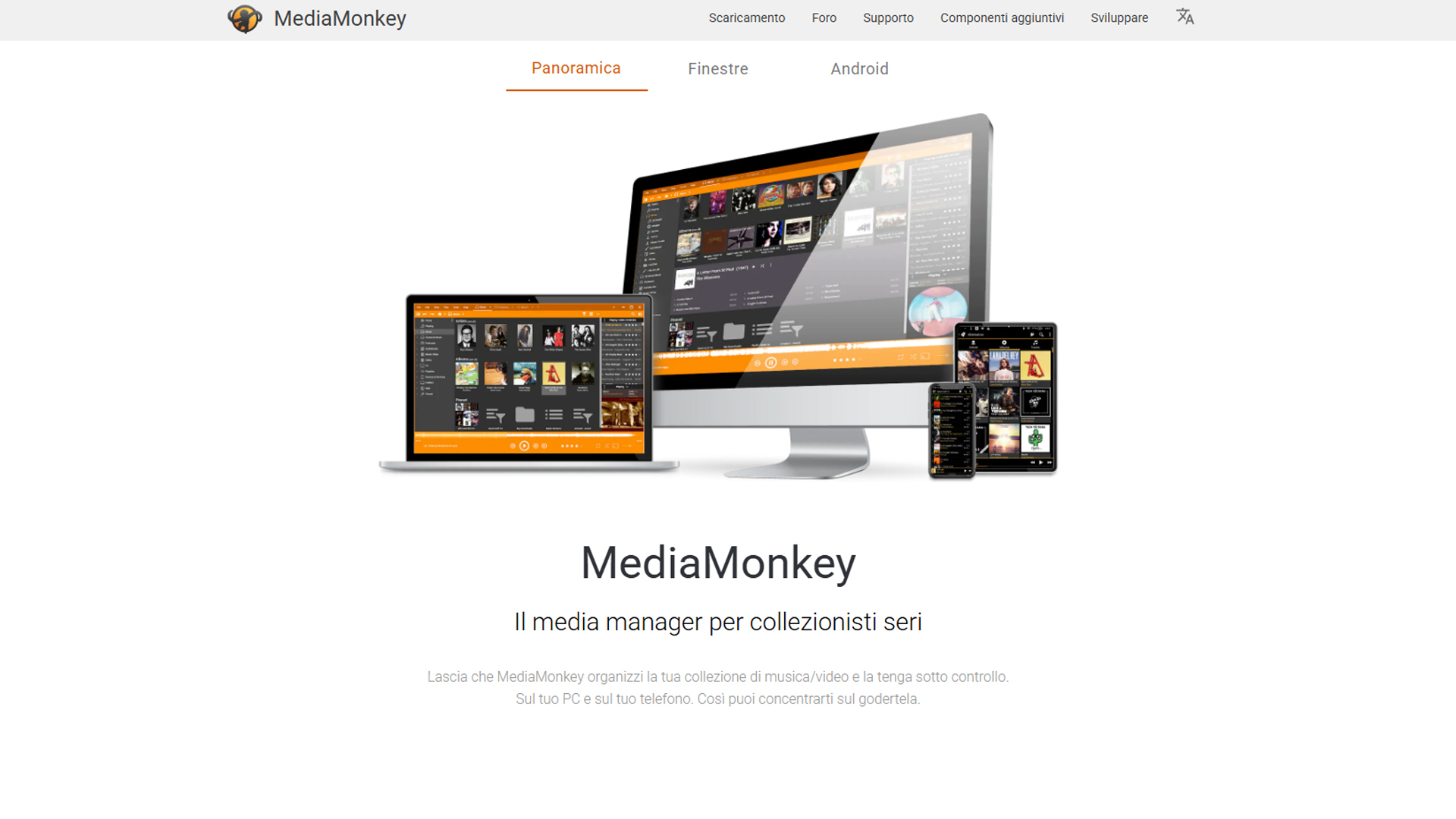
MediaMonkey eccelle nell’applicazione di metadati, nell’automazione della rinominazione dei file e nella sincronizzazione, rendendolo lo strumento ideale per mantenere ordinata qualsiasi vasta collezione musicale.
1. 📂 Importazione e Configurazione Iniziale
Il primo passo è indicare a MediaMonkey dove trovare i tuoi file musicali e come trattarli.
-
Aggiunta della Libreria: Al primo avvio, MediaMonkey chiederà di eseguire una scansione delle cartelle sul tuo computer dove sono memorizzati gli MP3. Puoi sempre aggiungere nuove cartelle in seguito tramite il menu File > Aggiungi/Scansiona brani nella libreria…
-
Monitoraggio Automatico: Per le cartelle in cui aggiungi spesso nuovi brani, è consigliabile attivare il monitoraggio automatico. MediaMonkey controllerà periodicamente queste cartelle e aggiungerà i nuovi file alla libreria automaticamente.
-
Struttura del Database: Una volta importati, i brani vengono visualizzati nella Libreria nel pannello di navigazione a sinistra, ordinati per artista, album, genere, anno o qualsiasi altro tag (metadato) presente.
2. 📝 Pulizia e Normalizzazione dei Metadati (Tagging)
La chiave per una libreria organizzata non è il nome del file, ma la correttezza dei suoi metadati (tag ID3). MediaMonkey offre strumenti ineguagliabili per questo scopo.
-
Modifica dei Tag (Manuale e Batch):
-
Seleziona uno o più brani. Fai clic destro e scegli Proprietà (o premi Alt + Invio).
-
Puoi modificare manualmente campi come Artista, Album, Genere, Anno, Traccia, e inserire o modificare l’immagine di copertina.
-
La modifica batch ti permette di applicare lo stesso valore (es. “Genere: Rock Classico”) a centinaia di file selezionati contemporaneamente.
-
-
Auto-Tagging da Web:
-
Seleziona i brani con tag mancanti o errati. Fai clic destro e scegli Strumenti > Auto-Tag da Web.
-
MediaMonkey cercherà automaticamente i dati mancanti (artista, album, titoli) su database online come MusicBrainz o Amazon, e suggerirà le corrispondenze. È sufficiente selezionare il risultato corretto e l’app aggiornerà i tag automaticamente.
-
-
Analisi Volume (Normalizzazione):
-
Se le canzoni hanno volumi diversi, puoi usare Strumenti > Livella Volume (Auto-Analizza Livelli).
-
Questa funzione calcola il guadagno di volume ottimale per ciascun brano (ReplayGain), permettendo a MediaMonkey di riprodurre tutti i brani allo stesso livello sonoro senza modificarne i file originali.
-
3. 🗄️ Organizzazione Automatica e Rinominazione dei File
Il modo più efficace per mantenere l’ordine è automatizzare la ridenominazione dei file e la loro disposizione nelle cartelle, basandosi sui tag che hai appena pulito.
-
Seleziona i Brani: Scegli tutti i brani che desideri riorganizzare.
-
Avvia lo Strumento: Fai clic destro e scegli Organizza File…
-
Definisci la Maschera di Ridenominazione: Nella finestra di dialogo, imposta la struttura della cartella e il formato del nome del file utilizzando variabili basate sui tag (definite “maschere”).
-
Esempio di Maschera:
F:\Musica\<Artista>\<Album>\$N - <Titolo>.$E-
Questa maschera sposterà/rinominerà il file nella struttura:
F:\Musica\Nome Artista\Nome Album\Numero Traccia - Titolo Brano.mp3
-
-
-
Esegui l’Operazione: MediaMonkey mostrerà un’anteprima del risultato prima di eseguire l’azione, garantendo che i file vengano spostati e rinominati correttamente.
4. 📲 Sincronizzazione con Dispositivi e Conversione
MediaMonkey è eccellente per assicurarsi che la musica sia nel formato giusto per qualsiasi dispositivo.
-
Sincronizzazione Automatica:
-
Collega il tuo dispositivo (es. smartphone Android, lettore MP3, ecc.).
-
MediaMonkey lo riconoscerà nel pannello di navigazione.
-
Puoi definire regole di sincronizzazione automatica (es. “Sincronizza solo i brani con valutazione 4 stelle”).
-
-
Conversione al Volo:
-
Durante la sincronizzazione, se il tuo dispositivo non supporta il formato originale (es. FLAC), MediaMonkey può convertire il file in MP3 (o altro formato) in tempo reale, mantenendo la copia originale sul PC in FLAC.
-
5. ⭐️ Utilizzo Avanzato: Playlist Intelligenti e Statistiche
Per una gestione dinamica della musica:
-
Playlist Automatiche (Auto-Playlist): Crea playlist che si aggiornano da sole in base a criteri definiti (es. “Tutti i brani Pop/Rock degli ultimi 5 anni con valutazione 4 o 5 stelle”). Queste playlist sono dinamiche e si modificano ogni volta che aggiungi o modifichi i tag di un brano.
-
Statistiche: MediaMonkey tiene traccia del numero di volte che hai riprodotto un brano, la sua valutazione e l’ultima data di riproduzione, permettendoti di riscoprire musica dimenticata.
Ultime News

Come creare una password specifica per le app da iCloud

Come vedere l’email registrata su Instagram

Come gestire l’inoltro della PEC Aruba verso un altro indirizzo email

Come eliminare la pubblicità su Android e rimuovere eventuali virus dallo smartphone

Come verificare i mAh effettivi residui della batteria di uno smartphone Android
Radio Kaffeine

I più letti