





Intelligenza Artificiale su Canva: Guida Completa per Creare Design Unici
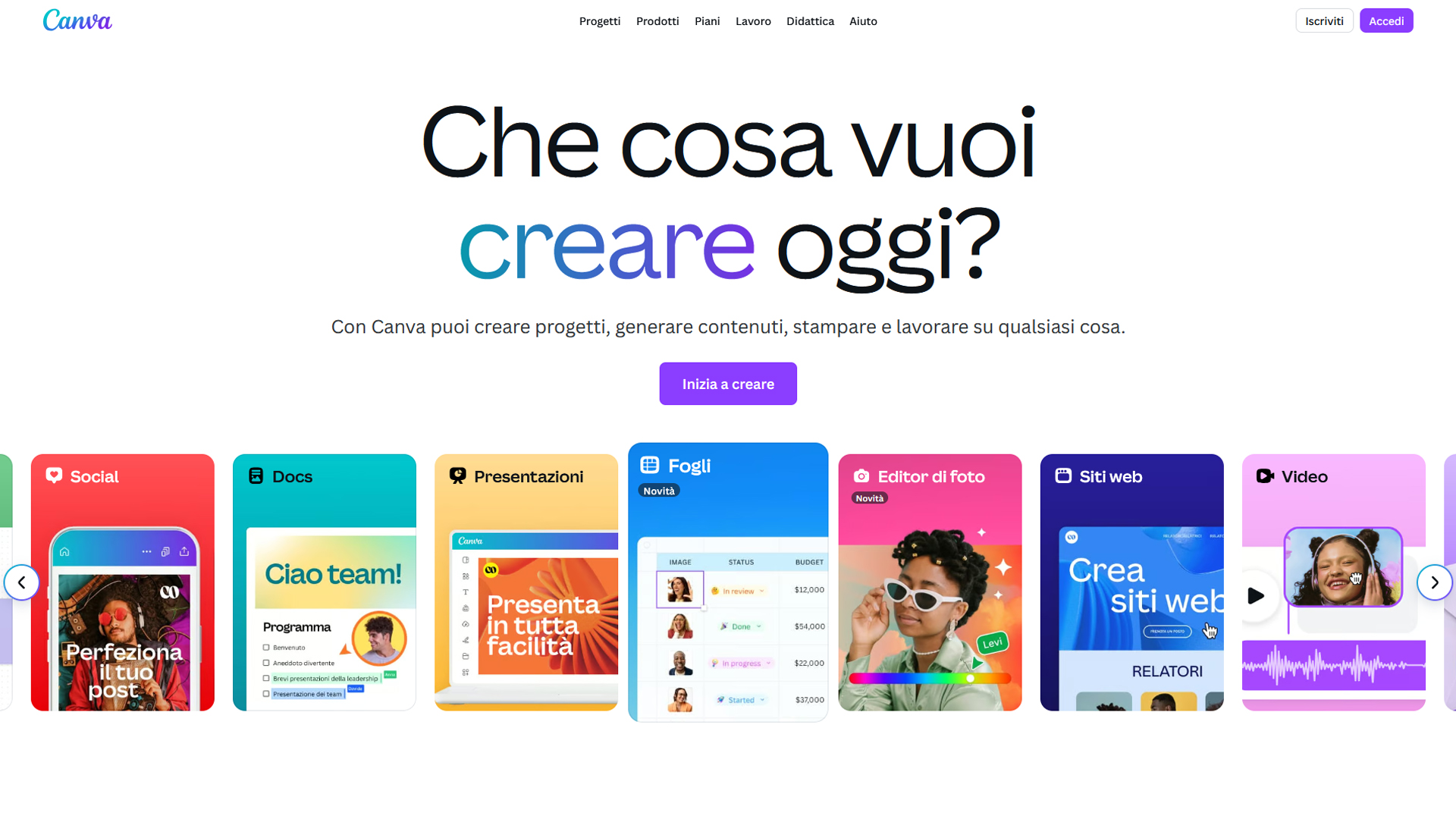
Strumenti IA di Canva: Cosa Sono e Come Funzionano
Canva ha integrato una serie di funzionalità basate sull’intelligenza artificiale per rendere la creazione di design più veloce e accessibile a tutti. Questi strumenti ti permettono di generare immagini da zero, scrivere testi, modificare foto in modo avanzato e persino tradurre interi documenti, tutto all’interno della piattaforma. L’obiettivo è automatizzare i compiti più complessi e stimolare la creatività degli utenti, anche senza competenze specifiche in grafica o scrittura.
Guida all’Utilizzo delle Funzionalità IA
Ecco una panoramica dei principali strumenti di intelligenza artificiale di Canva e su come puoi usarli per i tuoi progetti.
1. Testo in Immagine (Magic Media)
Questo strumento ti permette di generare immagini a partire da una semplice descrizione testuale. È l’ideale se non trovi l’immagine perfetta per il tuo progetto e vuoi crearne una unica.
- Come si usa:
- Dalla barra laterale sinistra, clicca su App e cerca “Magic Media”.
- Scrivi la tua richiesta (prompt) in modo dettagliato, specificando stile, colori e oggetti. Ad esempio: “un gatto spaziale che fluttua in un cielo stellato, stile fumetto, colori vivaci”.
- Seleziona lo stile desiderato (es. fotografia, pittura, fumetto) e clicca su “Genera immagine”.
- Canva ti fornirà diverse opzioni tra cui scegliere.
2. Rimuovi Sfondo (Magic Eraser)
Uno degli strumenti di editing più popolari, il “Rimuovi Sfondo” utilizza l’IA per isolare un soggetto in una foto e rimuovere lo sfondo in pochi secondi.
- Come si usa:
- Seleziona l’immagine che vuoi modificare.
- Clicca su Modifica foto nella barra in alto.
- Seleziona “Rimuovi sfondo”.
- L’intelligenza artificiale farà il lavoro per te.
3. Magic Write
Questo assistente di scrittura basato su IA ti aiuta a generare testi per presentazioni, post sui social media, blog o qualsiasi altro contenuto.
- Come si usa:
- In un’area di testo, clicca sull’icona Magic Write o digita
Ctrl + /(Windows) oCmd + /(Mac). - Scrivi la tua richiesta (es. “scrivi una didascalia per un post su Instagram su un’escursione in montagna”) e l’IA genererà un testo pronto all’uso.
- In un’area di testo, clicca sull’icona Magic Write o digita
4. Traduci (Translate)
Questa funzione ti permette di tradurre testi all’interno di un design. È molto utile per creare versioni multilingue di presentazioni o infografiche.
-
Come si usa:
- Seleziona il testo da tradurre.
- Clicca su “Traduci” nel menu in alto.
-
Seleziona la lingua di destinazione e l’IA tradurrà il testo mantenendo il formato originale.
Ultime News

Come creare una password specifica per le app da iCloud

Come vedere l’email registrata su Instagram

Come gestire l’inoltro della PEC Aruba verso un altro indirizzo email

Come eliminare la pubblicità su Android e rimuovere eventuali virus dallo smartphone

Come verificare i mAh effettivi residui della batteria di uno smartphone Android
Radio Kaffeine

I più letti